

Activos fijos
Acceso: menú Contabilidad → Adquisiciones → Activos Fijos | Quién puede usarlo: la pantalla no pide un permiso propio; la ve quien tiene el menú Contabilidad. Aplicar la depreciación genera comprobantes contables, así que conviene que lo haga quien cierra el año.
Para qué sirve
Sección titulada «Para qué sirve»Activos Fijos es el inventario contable de los bienes del colegio (equipos, mobiliario y otros) con su valor de compra, su vida útil y su valor actual. Una vez al año se puede aplicar la depreciación: Zeiken calcula la cuota de cada bien, muestra una vista previa y, al confirmar, genera los comprobantes contables al 31 de diciembre.
Conceptos clave
Sección titulada «Conceptos clave»Ejercicio o período
Sección titulada «Ejercicio o período»Todo se mira por año (Período). La tabla muestra los bienes ingresados hasta ese año, con el valor y la vida útil que tenían al cierre de ese ejercicio. Un bien con fecha de documento posterior al período no aparece.
Categoría y vida útil
Sección titulada «Categoría y vida útil»La categoría define cuántos meses dura un tipo de bien (por ejemplo, equipos de computación). Al elegirla en un activo, la Duración (meses) se completa sola. Vea Cómo crear categorías.
Estado del activo
Sección titulada «Estado del activo»| Estado | Qué significa |
|---|---|
| vigente | El bien sigue depreciándose. Es el estado de todo activo nuevo. |
| agotado | Ya no tiene vida útil o valor libro por depreciar. Zeiken lo marca solo al aplicar la depreciación. |
| baja / vendido | El bien salió del inventario. No se deprecia. |
Desde la pantalla no hay un botón para dar de baja o marcar como vendido un bien.
Estado de la depreciación del año (columna Dep.)
Sección titulada «Estado de la depreciación del año (columna Dep.)»| Etiqueta | Significa |
|---|---|
| Aplicada | El bien ya se depreció en ese período. |
| Pendiente | Le corresponde depreciarse y aún no se hizo. |
| No aplica | Está dado de baja o vendido, o ya no tiene vida útil ni valor. |
La depreciación se aplica una vez por año
Sección titulada «La depreciación se aplica una vez por año»Cuando todos los bienes que corresponden están depreciados, la opción queda bloqueada para ese año y Zeiken no genera un segundo asiento. Si quedan bienes pendientes, puede aplicarse solo a los que faltan.
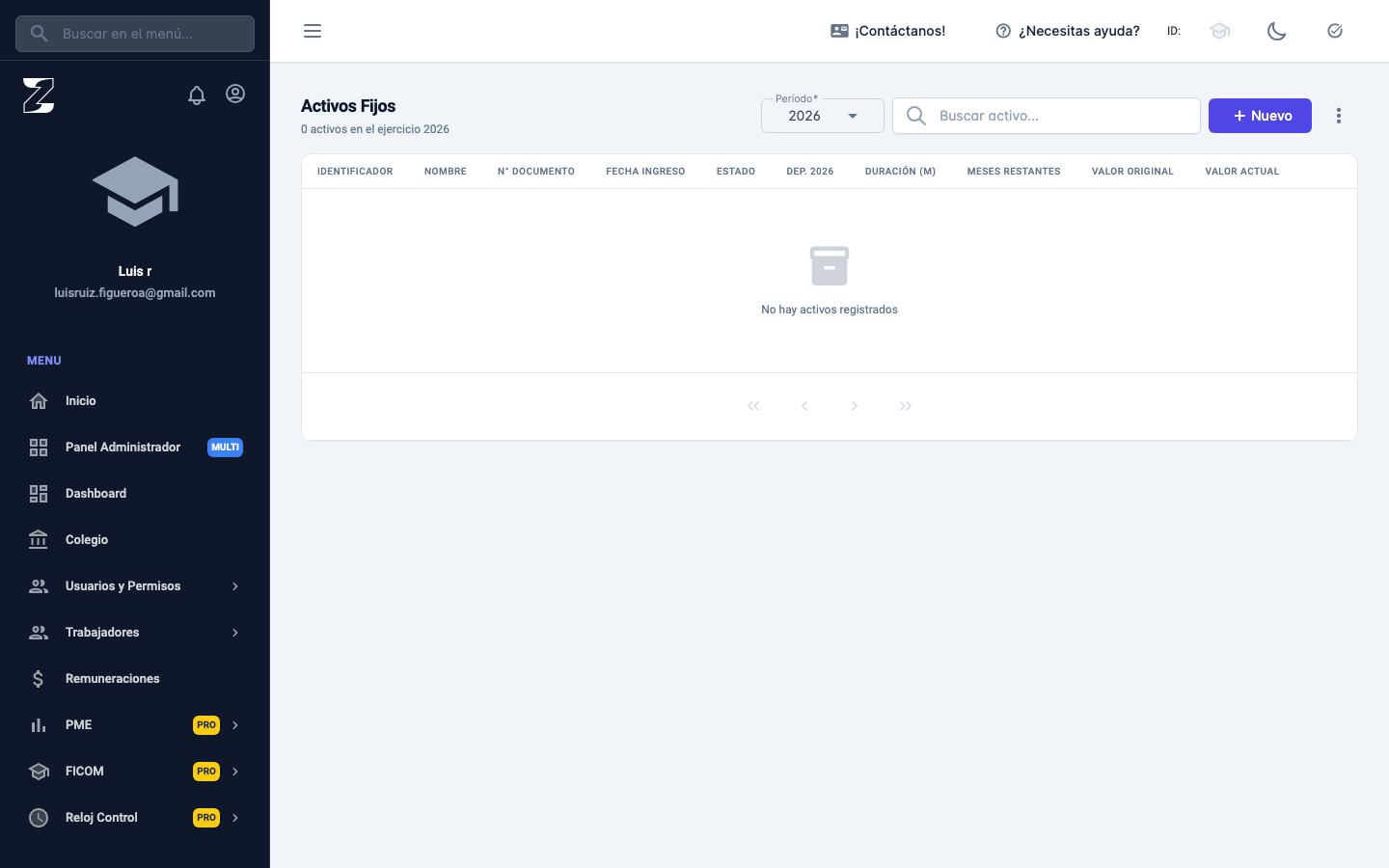
Pantalla principal de Activos Fijos
Sección titulada «Pantalla principal de Activos Fijos»| Sección | Qué muestra |
|---|---|
| Encabezado | Cantidad de activos del ejercicio. |
| Período | Año que se está mirando. Parte en el año actual y ofrece desde 2020. |
| Buscar activo… | Filtra por nombre, identificador o número de documento. |
| Nuevo | Abre el formulario Nuevo Activo. |
| Menú de tres puntos (Más opciones) | Importador masivo, Aplicar Depreciación, Ver asientos de depreciación, Agregar categoría. |
| Aviso de color | Estado de la depreciación del período (vea abajo). |
| Tabla | Identificador, Nombre, N° Documento, Fecha Ingreso, Estado, Dep. del año, Duración (m), Meses restantes, Valor Original y Valor Actual. |
La tabla muestra 10 filas por página. Pulse una fila para abrir Actualizar Activo; el ícono de papelera (Eliminar activo) está al final de la fila.
Avisos sobre la depreciación del período
Sección titulada «Avisos sobre la depreciación del período»- Ejercicio … sin depreciación. N activos pendientes.: nada aplicado todavía.
- Cierre parcial …: algunos depreciados y otros pendientes; puede aplicar solo a los que faltan.
- Depreciación del ejercicio … aplicada: indica que los asientos van con fecha 31-12 en Comprobantes, tipo Manual, y ofrece Ver asientos.
Cómo registrar un activo fijo, paso a paso
Sección titulada «Cómo registrar un activo fijo, paso a paso»- En Activos Fijos, pulse Nuevo.
- Revise el Identificador único del activo. Zeiken propone uno; puede cambiarlo ahora, pero después de guardar ya no se modifica.
- Escriba el Nombre del activo.
- En Categoría / vida útil, elija una categoría (completa la Duración (meses)) o Sin categoría y escriba los meses a mano.
- Complete Valor de compra, Fecha Doc. y, si quiere, Cuenta asociada, Nombre proveedor, RUT proveedor, N° Documento y Valor libro actual.
- Pulse Agregar. Aparece Activo agregado.
Si omite uno de los dos valores, Zeiken copia el otro. Faltando datos obligatorios aparece Ingrese el nombre del activo, Ingrese la vida útil en meses, Ingrese la fecha del documento o Ingrese el valor de compra. Si falla el guardado, aparece Error al guardar el activo.
Cómo editar un activo
Sección titulada «Cómo editar un activo»- Pulse la fila del activo.
- Cambie los datos en Actualizar Activo y pulse Actualizar. Aparece Activo actualizado.
El identificador no se puede cambiar. Si el bien ya tiene depreciaciones, el Valor de compra queda bloqueado y se muestra la tabla Depreciaciones con Año, Factor, Monto Depreciado y Monto Pendiente.
Cómo eliminar un activo
Sección titulada «Cómo eliminar un activo»- Pulse el ícono Eliminar activo al final de la fila.
- Confirme con Eliminar en el aviso Eliminar activo.
Aparece Activo eliminado. Eliminar no reversa los asientos que ya se contabilizaron; si el bien ya se depreció, esos comprobantes siguen en Comprobantes.
Cómo crear y editar categorías de vida útil
Sección titulada «Cómo crear y editar categorías de vida útil»- Abra el menú de tres puntos y pulse Agregar categoría.
- En Categorías y Vida Útil, pulse Nueva Categoría.
- Escriba el Código (por ejemplo ACT001), la Descripción y la Vida Útil (meses).
- Pulse el disquete (Guardar) de esa fila. Aparece La categoria de activo fijo se guardo con exito!
- Cierre con Finalizar.
Para quitar una, pulse la papelera (Eliminar) y confirme. Esto no cambia los activos ya creados con esa categoría.
Cómo importar activos desde Excel
Sección titulada «Cómo importar activos desde Excel»- Menú de tres puntos → Importador masivo.
- Pulse Descargar Plantilla y complétela.
- Pulse Seleccionar archivo (Excel o CSV, hasta 1 MB, un solo archivo).
- Pulse Cargar y finalizar.
Cada fila necesita al menos el nombre y el correlativo (el identificador). Las filas sin alguno se omiten, y Zeiken informa cuántos activos se importaron y cuántas filas omitió. Si ninguna fila es válida aparece No hay filas válidas para importar (nombre y correlativo son obligatorios). Si falla, Error al importar activos.
Cómo aplicar la depreciación del año
Sección titulada «Cómo aplicar la depreciación del año»- Elija el Período a depreciar.
- Menú de tres puntos → Aplicar Depreciación.
- Revise la vista previa Preview depreciación: bienes A aplicar, Depreciación del ejercicio, Corrección monetaria, los asientos al 31-12 y la tabla Activos a depreciar (Valor libro, CM, Cuota, Valor 31-dic, Meses).
- Revise los Omitidos y su motivo.
- Pulse Confirmar y contabilizar.
- Aparece Depreciación aplicada con los números de los comprobantes Manual.
La opción aparece desactivada, y dice Depreciación ya aplicada, si todos los bienes del período ya se depreciaron. También queda desactivada si el período no tiene activos.
Aplicar la depreciación genera comprobantes contables fechados el 31-12 del período. Revise la vista previa antes de confirmar: desde la pantalla no hay un botón para deshacerla.
Motivos por los que un activo queda Omitido
Sección titulada «Motivos por los que un activo queda Omitido»| Motivo | Qué hacer |
|---|---|
| Vida útil o valor libro agotado | Es normal; ya terminó de depreciarse. |
| Activo dado de baja o vendido | No se deprecia. |
| Ya depreciado en este período | Ya está hecho. |
| Alta posterior al ejercicio | Su fecha de documento es de un año posterior. |
| Sin factor de corrección monetaria | Faltan los factores del período; avise a soporte. |
| Sin vida útil | Edite el activo y complete la Duración (meses). |
| Sin valor de origen o libro | Edite el activo y complete el Valor de compra. |
Para el primer año, la depreciación cuenta los meses desde el mes de la Fecha Doc.; después se deprecia hasta 12 meses por año mientras quede vida útil.
Cómo ver los comprobantes de la depreciación
Sección titulada «Cómo ver los comprobantes de la depreciación»- Menú de tres puntos → Ver asientos de depreciación, o Ver asientos en el aviso verde.
- Zeiken lista los comprobantes con su número y glosa, por ejemplo Depreciación ejercicio 2026.
- Ábralos en Contabilidad → Comprobantes, tipo Manual, sin filtro de fechas o con un rango que incluya el 31-12 del período.
Si los activos figuran depreciados pero Zeiken no encuentra los comprobantes, aparece Asientos no encontrados y puede pulsar Regenerar asientos sin volver a depreciar. Si no hay nada aplicado, aparece Sin asientos. La opción está desactivada mientras ningún bien esté depreciado en el período.
Problemas frecuentes en Activos Fijos
Sección titulada «Problemas frecuentes en Activos Fijos»No veo un activo en la tabla. Revise el Período: solo se muestran los bienes con fecha de documento hasta ese año. Revise también el texto de Buscar activo….
Aplicar Depreciación está desactivado. Todos los bienes del período ya están depreciados, o el período no tiene activos. Cambie el Período.
No se puede depreciar: Falta factor de corrección monetaria para … No están cargados los factores de ese año. Avise a soporte.
No hay activos para depreciar en este período Todos están omitidos. Revise la tabla Omitidos en la vista previa.
Confirmar y contabilizar está desactivado. No hay ningún activo A aplicar.
El valor de compra no se puede cambiar. El bien ya tiene depreciaciones registradas.
Un activo importado no aparece. Quizás su fecha de documento es de un año posterior al Período elegido, o la fila no tenía nombre y correlativo.
No se pudo eliminar el activo Reintente; si persiste, avise a soporte.
Preguntas frecuentes sobre activos fijos
Sección titulada «Preguntas frecuentes sobre activos fijos»¿Cómo registro un activo fijo? En Contabilidad → Adquisiciones → Activos Fijos, pulse Nuevo.
¿Cómo cargo muchos activos de una vez? Con el menú de tres puntos → Importador masivo.
¿Cómo se calcula la depreciación? Según la vida útil en meses del bien y la corrección monetaria del año. Vea la vista previa antes de confirmar.
¿Dónde veo el asiento de la depreciación? En Comprobantes, tipo Manual, con fecha 31-12 del período.
¿Puedo depreciar dos veces el mismo año? No. Zeiken no genera un segundo asiento para un bien ya depreciado.
¿Cómo doy de baja un activo? Desde esta pantalla no hay opción de baja; consulte a soporte.
Vea también: Adquisiciones, Comprobantes, Contabilidad, Glosario.