

Contabilidad
Acceso: grupo del menú lateral Contabilidad | Quién puede usarlo: cada opción pide su propio permiso. Adquisiciones → Dashboard y Registro de Egresos requieren permiso de Egresos. Guardar y pagar egresos requiere permiso para agregar en Egresos, y el botón de eliminar de cada fila requiere permiso para eliminar en Egresos.
Para qué sirve el menú Contabilidad
Sección titulada «Para qué sirve el menú Contabilidad»Reúne la operación contable del colegio: las compras y egresos, los ingresos, los proveedores, los libros y la conciliación bancaria. Esta página explica en detalle el Registro de Egresos, donde se revisan las compras del SII, se buscan documentos, se pagan y se importan. Las demás opciones tienen su propia página.
Opciones del menú Contabilidad
Sección titulada «Opciones del menú Contabilidad»| Opción | Para qué | Dónde se explica |
|---|---|---|
| Adquisiciones → Dashboard | Resumen de compras por año. | Esta página |
| Adquisiciones → Registro de Egresos | Compras, documentos del SII, pagos e importación. | Esta página |
| Adquisiciones → Orden de compra | Solicitudes, cotizaciones y órdenes de compra. | Página Adquisiciones |
| Adquisiciones → Activos Fijos | Activos del colegio y su depreciación. | Página Activos fijos |
| Ingresos | Documentos de ingreso. | Página Ingresos |
| Proveedores | Catálogo de proveedores. | Página Proveedores |
| Centros de Costos | Clasificación del gasto. | Página Centros de costos |
| Libros y DDJJ | Libros contables y declaraciones. | Página Libros y DDJJ |
| Comprobantes | Vouchers y asientos. | Página Comprobantes |
| Conciliación bancaria | Dashboard, conciliar y transacciones. | Página Conciliación bancaria |
| Registro de Email | Correos enviados por la plataforma. | Página Registro de Email |
| Documentos generados | Exportaciones y archivos emitidos. | Página Documentos generados |
Conceptos clave del Registro de Egresos
Sección titulada «Conceptos clave del Registro de Egresos»Las cuatro vistas de la tabla de egresos
Sección titulada «Las cuatro vistas de la tabla de egresos»| Vista | Qué muestra | Cómo se filtra |
|---|---|---|
| Normal | Egresos registrados en el colegio. Al entrar muestra el mes actual. | Elija los filtros y pulse Buscar. |
| Sin pagar | Todos los documentos no pagados, de cualquier fecha. | Los filtros se aplican al instante. |
| Parcialmente pagados | Todos los documentos con saldo pendiente, de cualquier fecha. | Los filtros se aplican al instante. |
| SII | Documentos traídos del SII con saldo por pagar. | Los filtros se aplican al instante. |
Los botones Sin pagar, Parcialmente pagados y SII están sobre la tabla, con la cantidad de documentos. Solo aparecen si esa cantidad es mayor que cero.
Al entrar a una de estas vistas se borran los filtros. Al salir, pulsando de nuevo Sin pagar, Parcialmente pagados o SII, la tabla queda vacía hasta que indique fechas. Por eso puede aparecer Indique la fecha de inicio y de fin. El máximo es 12 meses.
Estado de pago de un egreso
Sección titulada «Estado de pago de un egreso»El ícono de moneda de cada fila indica el estado:
| Color | Texto al pasar el mouse | Significado |
|---|---|---|
| Rojo | Ir a pagar | Sin pago. Al pulsarlo se abre el pago. |
| Naranjo | Abonar | Pagado en parte. Al pulsarlo se registra otro abono. |
| Verde | Pagado | Pagado por completo. |
| Gris | Completar egreso | Documento del SII que aún no se guarda en el colegio. Abra la fila para completarlo. |
Pantalla Registro de Egresos
Sección titulada «Pantalla Registro de Egresos»| Sección | Qué muestra |
|---|---|
| Registrar Nuevo Egreso | Panel que se expande con el formulario para cargar un documento. |
| Filtros | Tipo Documento, Proveedor, Subvención, Nº Doc, Monto pagado, Centro de Costo, Fecha documento y Filtrar. |
| Buscar | Aplica los filtros en la vista normal. |
| Menú de tres puntos | Exportar PDF, Exportar Excel, Importar egresos pagados, Importador SII, Historial de cambios y Exportables. |
| Tabla | Fecha Doc, número de documento, T/Doc, Subv., Rut Prov., Proveedor, Total y Estado. Pulse una fila para abrir el documento. |
| Pie de tabla | Cantidad de documentos, Subtotal página y Total búsqueda. |
La tabla muestra 25, 50 o 100 filas por página. En boletas de honorarios (BOLHE), Total muestra el monto neto.
Cómo filtrar y buscar egresos
Sección titulada «Cómo filtrar y buscar egresos»Cómo filtrar las compras por fecha, proveedor o tipo de documento
Sección titulada «Cómo filtrar las compras por fecha, proveedor o tipo de documento»- Vaya a Contabilidad → Adquisiciones → Registro de Egresos.
- Elija Fecha documento, con inicio y fin. El máximo es 12 meses.
- Si lo necesita, agregue Tipo Documento, Proveedor, Subvención, Monto pagado o Centro de Costo.
- Pulse Buscar.
Cada filtro tiene una X para limpiarlo. Fecha documento usa la fecha del documento, no la de pago ni la de contabilización. Monto pagado busca el monto exacto.
En Proveedor, escriba en Buscar proveedor… y elija una sugerencia. La lista parte vacía y muestra hasta 2 sugerencias, así que escriba lo más completo posible.
Cómo buscar un egreso por número de documento (Nº Doc)
Sección titulada «Cómo buscar un egreso por número de documento (Nº Doc)»- Escriba el número completo en Nº Doc.
- Pulse Buscar o Enter.
No necesita rango de fechas. Si escribe un Nº Doc, la fecha se ignora y Zeiken busca en todos los años, así que encuentra documentos antiguos.
En la vista normal, Nº Doc exige el número exacto: un número incompleto no encuentra el documento. En las vistas Sin pagar, Parcialmente pagados y SII también sirve una parte del número.
Cómo ver un año completo de compras (checkbox Anual)
Sección titulada «Cómo ver un año completo de compras (checkbox Anual)»Marque Anual, bajo Fecha documento. Zeiken busca de inmediato desde el 1 de enero del año actual hasta hoy.
- Al desmarcarlo, vuelve al mes actual.
- Si cambia las fechas a mano, Anual se desmarca solo.
- Anual solo cubre el año en curso. Para un año anterior, elija en Fecha documento del 1 de enero al 31 de diciembre de ese año y pulse Buscar.
Filtro de texto inmediato (Filtrar)
Sección titulada «Filtro de texto inmediato (Filtrar)»Filtrar busca mientras escribe, sin pulsar Buscar, por Nº Doc, Proveedor, RUT o Total. Acepta partes del dato, como un trozo del nombre del proveedor.
Filtrar solo revisa lo que ya está cargado en la tabla. Si el documento está fuera del rango de fechas, no lo encontrará: amplíe las fechas o use Nº Doc.
Cómo revisar las compras del SII
Sección titulada «Cómo revisar las compras del SII»Traer los documentos con el Importador SII
Sección titulada «Traer los documentos con el Importador SII»- En el menú de tres puntos, pulse Importador SII.
- Elija Mes y Año. Puede elegir el año actual o los dos anteriores.
- Pulse Extraer egresos SII o Extraer honorarios SII, y luego Continuar.
- Zeiken informa cuántos documentos son nuevos y cuántos repetidos.
- Revise las pestañas Egresos y Registros Duplicados. Quite con la papelera lo que no quiera traer. Exportar a Excel descarga la lista.
- Pulse Procesar egresos. Al final aparece Egresos guardados.
Nada queda guardado hasta pulsar Procesar egresos. Si pulsa Cerrar antes, debe extraer de nuevo.
Los botones Extraer solo aparecen si su colegio tiene activa la conexión con el SII, que se configura en Colegio → Automatización de Acceso a Sitios Web. Extraer honorarios SII trae los documentos de tipo BOLHE y BPSTE. Al guardar, Zeiken vuelve a revisar duplicados y no guarda dos veces un documento ya registrado.
Completar un documento del SII
Sección titulada «Completar un documento del SII»- Pulse el botón SII sobre la tabla.
- Filtre si lo necesita y pulse la fila.
- Complete cuentas, subvención y demás datos. Puede usar Auto-llenar desde XML o Categorizar IA.
- Pulse Guardar, o Guardar y Pagar para pagarlo de inmediato.
Estos botones requieren permiso para agregar en Egresos. Si el proveedor no está registrado, Zeiken ofrece agregarlo.
Documentos del SII compartidos en la corporación
Sección titulada «Documentos del SII compartidos en la corporación»La lista SII se comparte entre los colegios de la corporación. Un documento puede pagarse entre varios colegios: la fila muestra el Saldo por pagar y el documento sale de la lista cuando lo pagado cubre el total. Por eso, un documento ya guardado puede seguir en la lista SII mientras tenga saldo.
XML de los documentos del SII
Sección titulada «XML de los documentos del SII»Al procesar los egresos, los XML se descargan en segundo plano y puede cerrar la ventana. La columna Estado muestra una etiqueta XML con estos mensajes:
| Mensaje | Qué significa |
|---|---|
| El XML se está descargando desde el SII | Sigue en proceso. Puede trabajar en el egreso igual. |
| XML del SII adjuntado | Ya está adjunto. |
| No se pudo descargar el XML del SII | Abra el egreso y pulse Descargar XML SII. |
Mientras haya una descarga pendiente, el Importador SII muestra Descarga de XML en segundo plano, con el avance y el botón Reanudar.
Cómo registrar un egreso manualmente
Sección titulada «Cómo registrar un egreso manualmente»- Expanda Registrar Nuevo Egreso.
- Complete Datos del documento: Tipo Documento, Fecha Doc., Fecha de Contabilización, Proveedor (Rut), Nº Doc. y Glosa del Documento.
- Agregue una o más cuentas con Subvención, Categoría, Cuenta, Centro De Costo y montos.
- Revise el Resumen de Montos.
- Si corresponde, use Adjuntar para agregar un PDF, imagen o XML de hasta 5 MB.
- Pulse Guardar, o Guardar y Pagar.
Guardar y Guardar y Pagar se habilitan cuando el formulario está completo, y solo los ve quien tiene permiso para agregar en Egresos. Limpiar borra el formulario.
Si el monto supera el saldo de la subvención, Zeiken avisa El monto del egreso supera el saldo disponible. Puede Confirmar o Cancelar.
Cómo pagar egresos
Sección titulada «Cómo pagar egresos»Pagar o abonar un documento
Sección titulada «Pagar o abonar un documento»- Pulse la moneda roja o naranja de la fila.
- Complete Fecha Pago, Fecha Contabilización, Forma de Pago, Monto a Cancelar y Glosa del Documento. Si paga con cheque, use Agregar cheque.
- Pulse Pagar, o Abonar si ya tiene pagos.
Si Monto a Cancelar es menor que el total, el documento queda en Parcialmente pagados. El Historial de pagos muestra los pagos anteriores.
Pagar varios documentos a la vez (pago masivo)
Sección titulada «Pagar varios documentos a la vez (pago masivo)»- Marque los documentos en la tabla.
- Pulse Pagar seleccionados.
- Complete Fecha Pago, Fecha de Contabilización, Forma de Pago, Monto a Cancelar y Glosa del Documento, y pulse Pagar.
Las notas de crédito restan del total. Si el total queda negativo, no se puede pagar.
Cambiar la fecha de un pago
Sección titulada «Cambiar la fecha de un pago»Abra el documento. En Detalle de pagos, pulse los tres puntos del pago y elija Cambiar fecha pago.
Editar, eliminar y descargar un egreso
Sección titulada «Editar, eliminar y descargar un egreso»- Editar: pulse la fila, haga los cambios y pulse Actualizar.
- Comprobante: en los tres puntos de la fila, o dentro del documento, pulse Boucher.
- Adjuntos: los tres puntos de la fila también listan los documentos adjuntos.
- Eliminar uno: pulse la papelera de la fila. Requiere permiso para eliminar en Egresos.
- Eliminar varios: marque los documentos y pulse Eliminar seleccionados.
Eliminar un egreso borra también sus asientos contables y no se puede deshacer. En la vista SII, se elimina el documento de la lista del SII.
Historial de cambios, en el menú de tres puntos, muestra los movimientos registrados en egresos.
Exportar egresos y libros
Sección titulada «Exportar egresos y libros»| Opción | Qué entrega |
|---|---|
| Exportar PDF / Exportar Excel | Las filas de la página visible. |
| Exportables → Retenciones de honorarios | Libro de retenciones del rango de fechas que elija. Incluye BOLH, BHE, BOLHE, BPST y BOPSTE. |
| Exportables → Libro de compras | Libro de compras del rango de fechas que elija. Incluye FAC, FACE, FACEL, FACEX, NOTACRE y NOTADEB. |
Exportar PDF y Exportar Excel solo incluyen la página en pantalla. Para exportar más filas, muestre 100 por página o recorra las páginas.
Exportables pide Fecha inicio y Fecha fin, y también respeta los demás filtros activos. Limpie los filtros si quiere el libro completo.
Cómo importar datos desde Excel
Sección titulada «Cómo importar datos desde Excel»| Qué quiere importar | Dónde |
|---|---|
| Egresos ya pagados | Registro de Egresos → Importar egresos pagados (esta página) |
| Documentos del SII | Registro de Egresos → Importador SII (esta página) |
| Ingresos | Página Ingresos |
| Cartola del banco | Página Conciliación bancaria |
| Asignaciones BRP | Página Remuneraciones, sección Asignaciones |
Importar egresos pagados, paso a paso
Sección titulada «Importar egresos pagados, paso a paso»- En el menú de tres puntos, pulse Importar egresos pagados.
- Pulse Descargar Plantilla y complétela.
- Pulse Seleccionar archivo y elija el
.xlsxo.xls. Debe aparecer Archivo listo para cargar con la cantidad de registros. - Pulse Importar datos y espere a que termine el aviso Importando datos, por favor espere….
- Cierre la ventana y busque los documentos en la tabla.
Al terminar sin repetidos no aparece un aviso de éxito. Cada documento queda registrado como pagado y con sus asientos contables.
Columnas de la plantilla de egresos
Sección titulada «Columnas de la plantilla de egresos»| Columna | Cómo completarla |
|---|---|
| RBD | Sin dígito verificador. Si el RBD es 12345-6, escriba 12345. |
| FECHA_DOCUMENTO, FECHA_CONTABILIZACION, FECHA_PAGO | Celdas con formato “Texto” y estructura DD/MM/YYYY, por ejemplo 15/03/2026. |
| FORMA_DE_PAGO | Código contable de la cuenta (banco, caja, etc.), no texto libre. |
| ADMINISTRACION_CENTRAL | SI o NO. Complétela siempre: una celda vacía hace fallar la importación, aunque el instructivo de la pantalla la indique como opcional. |
| CENTRO_COSTO | Opcional. Nombre del centro de costo. |
Otras columnas: TIPO_DOCUMENTO, NUMERO_DOCUMENTO, DOCUMENTO_ORIGINAL, MES_LIBRO, ANIO_LIBRO, RUT_PROVEEDOR, NOMBRE_PROVEEDOR, GLOSA_DOCUMENTO, MONTO_EXENTO, NETO_CUENTA, IMPUESTO_CUENTA, TOTAL_CUENTA, SUBVENCION_CUENTA, CUENTA_PADRE, SUBCUENTA y GLOSA_CUENTA.
Si un documento tiene varias cuentas, use una fila por cuenta con el mismo RUT_PROVEEDOR, NUMERO_DOCUMENTO y TIPO_DOCUMENTO.
Dashboard de Compras
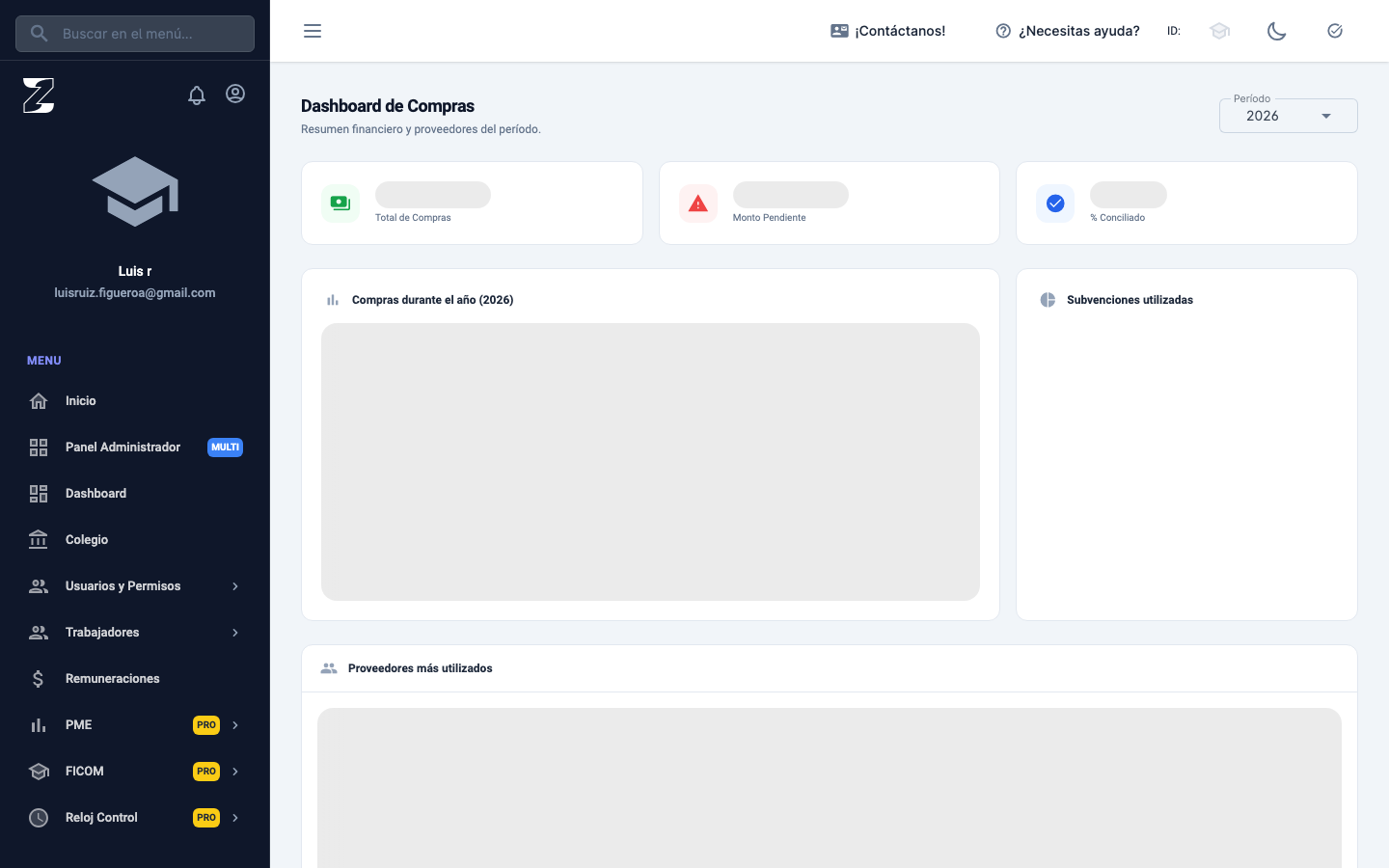
Sección titulada «Dashboard de Compras»Contabilidad → Adquisiciones → Dashboard resume las compras del año elegido en Período:
| Sección | Qué muestra |
|---|---|
| Tarjetas | Total de Compras, Monto Pendiente y % Conciliado. |
| Gráficos | Compras durante el año y Subvenciones utilizadas. |
| Proveedores más utilizados | Cantidad y monto por proveedor, con Ver documentos y Ver detalles. |
| Documentos sin cuentas asociadas | Documentos por clasificar, con Ir a registro de compras. |
Problemas frecuentes en Registro de Egresos
Sección titulada «Problemas frecuentes en Registro de Egresos»Por qué no veo un documento en Registro de Egresos
Sección titulada «Por qué no veo un documento en Registro de Egresos»Revise en este orden:
- Fecha: la tabla parte en el mes actual. Busque por Nº Doc o amplíe Fecha documento. Recuerde que usa la fecha del documento, no la de pago.
- Número incompleto: en la vista normal, Nº Doc exige el número exacto.
- Filtros activos: limpie Tipo Documento, Proveedor, Subvención, Monto pagado, Centro de Costo y Filtrar, y pulse Buscar.
- Viene del SII y no se ha guardado: no aparece en la búsqueda normal. Mírelo con el botón SII.
- Se extrajo y no se procesó: si cerró el Importador SII sin pulsar Procesar egresos, extráigalo de nuevo.
- Otra vista activa: en Sin pagar o Parcialmente pagados solo se ven esos documentos.
- Otra página: revise el paginador. El pie indica cuántos documentos hay en total.
Mensajes al buscar egresos
Sección titulada «Mensajes al buscar egresos»Indique un rango de fecha o un Nº de Documento para buscar. No hay fechas ni número. Complete uno de los dos y pulse Buscar.
Indique la fecha de inicio y de fin. El máximo es 12 meses. o Indique la fecha de inicio y de fin para filtrar por fecha. Falta una fecha del rango. También ocurre al salir de las vistas Sin pagar, Parcialmente pagados o SII. Elija ambas fechas o marque Anual.
El rango de fecha no puede superar 12 meses. Acorte el rango. Para un documento puntual, use Nº Doc.
La fecha de fin no puede ser anterior a la de inicio. Corrija el orden de las fechas.
Sin documentos encontrados Nada coincide con los filtros. Revise la lista de arriba.
Mensajes del Importador SII
Sección titulada «Mensajes del Importador SII»No se pudo establecer conexión con SII, comunícate con el equipo de soporte La extracción falló. Contacte a soporte.
No se encontraron boletas de honorarios para este período. El SII no devolvió boletas para ese mes. Revise Mes y Año.
No se descargaron los XML: faltan las credenciales del representante legal en Automatización. Los egresos se guardaron, pero sin XML. Configure las credenciales en Colegio → Automatización de Acceso a Sitios Web.
No veo los botones Extraer egresos SII ni Extraer honorarios SII. Su colegio no tiene activa la conexión con el SII. Se activa en Colegio → Automatización de Acceso a Sitios Web.
Mensajes al guardar o pagar un egreso
Sección titulada «Mensajes al guardar o pagar un egreso»El documento N ya existe en el sistema. Ese documento ya está registrado en su colegio y Zeiken no lo guarda de nuevo. Búsquelo por Nº Doc.
Ya existe el número de documento para ese proveedor El número ya se usó con ese proveedor. Búsquelo por Nº Doc antes de registrarlo.
Debe completar los siguientes campos obligatorios El mensaje lista lo que falta. Complételo y guarde de nuevo.
El monto a cancelar es superior al monto pendiente! Escriba un monto igual o menor al Monto pendiente.
Fecha de pago es previa a la fecha del documento! Es una advertencia. Revise Fecha Pago.
No se puede realizar el pago masivo Seleccionó egresos ya pagados. Deje solo los pendientes.
El total del pago masivo es negativo. Revisa las notas de crédito incluidas. Las notas de crédito superan a las facturas seleccionadas. Ajuste la selección.
No veo Guardar, Pagar ni la papelera. Su usuario no tiene permiso para agregar o eliminar en Egresos. Pídalo a quien administra los usuarios de su colegio.
Mensajes al importar egresos pagados
Sección titulada «Mensajes al importar egresos pagados»Error al importar los egresos, verifique el formato del archivo Hay una fila incompleta o mal escrita. Revise las columnas, sobre todo ADMINISTRACION_CENTRAL, GLOSA_DOCUMENTO, NOMBRE_PROVEEDOR, SUBVENCION_CUENTA, CUENTA_PADRE y SUBCUENTA. Los documentos anteriores a la fila con error pueden haber quedado cargados: al reintentar, se informarán como ya existentes.
Egresos ya existentes Esos documentos ya estaban cargados y no se volvieron a importar. Zeiken compara RUT_PROVEEDOR, NUMERO_DOCUMENTO y TIPO_DOCUMENTO, y descarga un Excel con el detalle.
Preguntas frecuentes sobre compras y egresos
Sección titulada «Preguntas frecuentes sobre compras y egresos»¿Cómo veo solo lo que falta pagar? Pulse Sin pagar sobre la tabla, en Contabilidad → Adquisiciones → Registro de Egresos.
¿Dónde descargo el libro de compras? En el menú de tres puntos, Exportables → Libro de compras.
¿Dónde descargo las retenciones de honorarios? En el menú de tres puntos, Exportables → Retenciones de honorarios.
¿Puedo buscar una factura sin saber la fecha? Sí. Escriba el número completo en Nº Doc y pulse Buscar.
¿Por qué mi Excel trae menos documentos que la búsqueda? Exportar Excel solo incluye la página visible. Muestre 100 filas por página o exporte cada página.
¿Cuándo se ve un documento del SII en la tabla normal? Cuando lo abre desde la vista SII y pulsa Guardar o Guardar y Pagar.
Vea también: Adquisiciones, Proveedores, Conciliación bancaria, Libros y DDJJ, Glosario.