

Comprobantes
Acceso: menú Contabilidad → Comprobantes | Quién puede usarlo: la pantalla no pide un permiso propio; se abre para quien ve el menú Contabilidad. Si no le aparece Comprobantes, pida acceso a quien administra los usuarios de su colegio.
Para qué sirve
Sección titulada «Para qué sirve»Un comprobante es el asiento contable de un movimiento: las cuentas que se mueven, cuánto va al Debe y cuánto al Haber. Zeiken genera comprobantes solos cuando usted registra egresos, ingresos o remuneraciones. En esta pantalla puede consultarlos, imprimirlos en PDF, crear comprobantes manuales (por ejemplo, ajustes), importar muchos desde Excel y eliminarlos.
Conceptos clave
Sección titulada «Conceptos clave»Los cuatro tipos de comprobante
Sección titulada «Los cuatro tipos de comprobante»| Tipo | Qué contiene |
|---|---|
| Manual | Comprobantes que se crean aquí, a mano o por importación. Es el tipo que se muestra al abrir la pantalla. |
| Egresos | Asientos generados al registrar y pagar compras. |
| Ingresos | Asientos generados al registrar Ingresos. |
| Remuneraciones | Asientos generados por el pago de remuneraciones. |
Comprobante balanceado
Sección titulada «Comprobante balanceado»Un comprobante solo se puede guardar si el Total Debe es igual al Total Haber. La pantalla de edición lo avisa con El asiento está balanceado o El asiento NO está balanceado.
El correlativo es automático
Sección titulada «El correlativo es automático»Cada comprobante manual recibe un número correlativo al guardarse. No se escribe a mano.
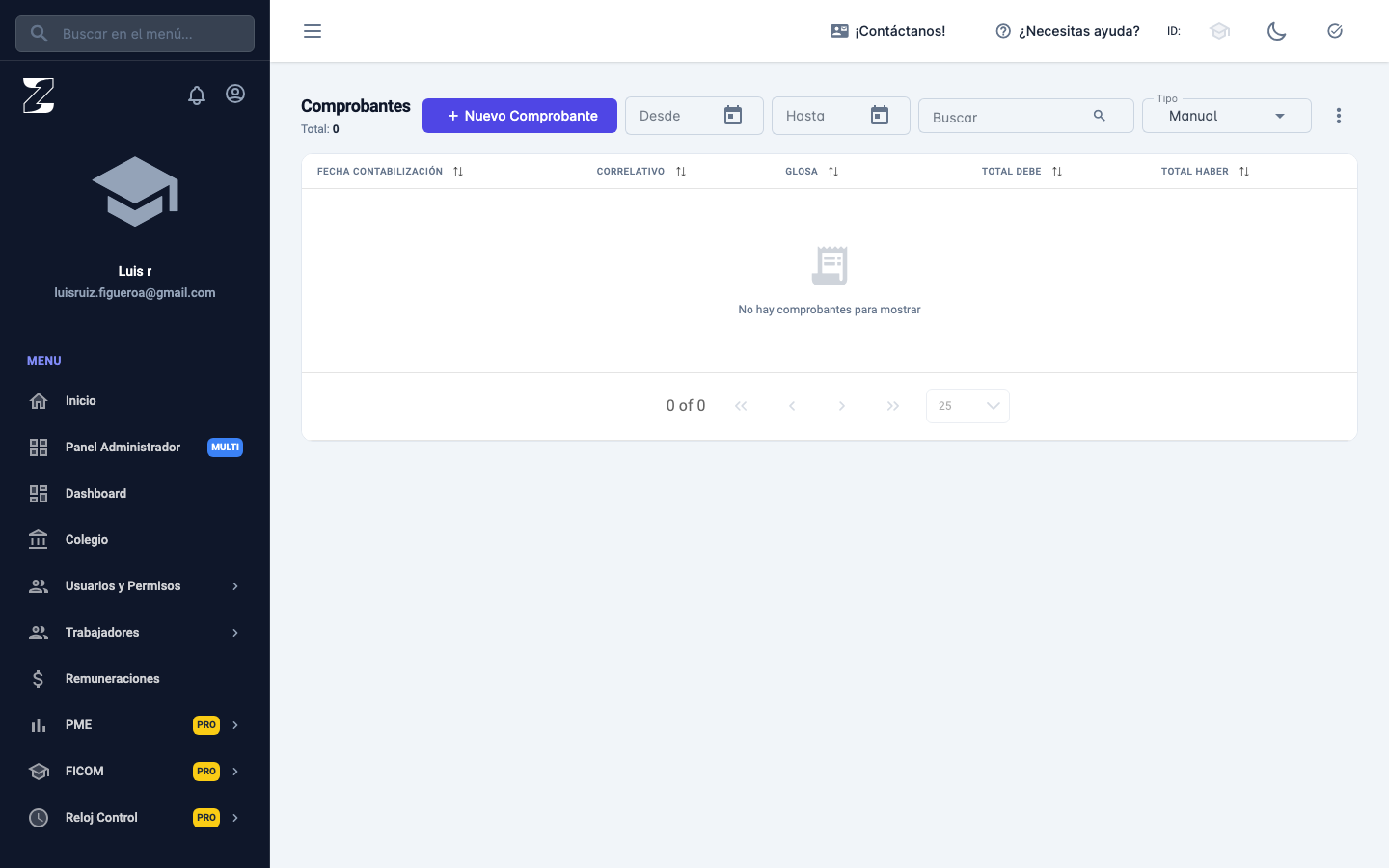
Pantalla principal de Comprobantes
Sección titulada «Pantalla principal de Comprobantes»| Sección | Qué muestra |
|---|---|
| Total | Cantidad de comprobantes que muestra la tabla. |
| Nuevo Comprobante | Abre el formulario para crear un comprobante manual. |
| Desde y Hasta | Filtran por Fecha Contabilización. La X junto a ellos (Limpiar fechas) los borra. |
| Buscar | Busca por glosa o correlativo mientras escribe. |
| Tipo | Cambia entre Egresos, Ingresos, Remuneraciones y Manual. |
| Tres puntos (Más opciones) | Importar comprobantes e Historial de cambios. |
| Tabla | Fecha Contabilización, Correlativo, Glosa, Total Debe y Total Haber, ordenada con los más recientes primero. Se puede ordenar por cada columna y mostrar 10, 25, 50 o 100 filas. |
Al pulsar una fila se abre el comprobante. Al final de cada fila hay dos botones: Imprimir y Eliminar.
Cómo buscar un comprobante
Sección titulada «Cómo buscar un comprobante»- En Contabilidad → Comprobantes, elija el Tipo del comprobante que busca.
- Si conoce el período, elija Desde y Hasta.
- Si conoce parte de la glosa o el correlativo, escríbalo en Buscar.
- Si no hay resultados, aparece No hay comprobantes para mostrar. Revise que el Tipo sea el correcto y pulse la X para limpiar las fechas.
Cómo imprimir un comprobante en PDF
Sección titulada «Cómo imprimir un comprobante en PDF»- Busque el comprobante en la tabla.
- Pulse el botón Imprimir de su fila. El PDF se abre en una pestaña nueva.
También puede imprimir desde dentro del comprobante, con el botón Imprimir comprobante.
Cómo crear un comprobante manual, paso a paso
Sección titulada «Cómo crear un comprobante manual, paso a paso»- Pulse Nuevo Comprobante. Se abre el formulario Nuevo Comprobante.
- En Información General, elija la Fecha Documento y escriba la Glosa del Documento. El Centro de Costo es opcional (vea Centros de costos).
- Pulse Agregar Cuenta por cada línea del asiento.
- En cada línea elija la Cuenta (puede buscarla por nombre o código), la Subvención si corresponde (o Sin subvención), la Glosa del ítem y el monto en Debe o en Haber. Para quitar una línea, use el papelero de Eliminar cuenta.
- Revise Total Debe y Total Haber. Deben ser iguales y aparecer como El asiento está balanceado.
- Pulse Guardar. Zeiken pregunta ¿Está seguro? y avisa Se generará el asiento contable. Pulse Si.
- Aparece Asiento Guardado y el comprobante se suma a la lista Manual.
El botón Guardar queda desactivado mientras el asiento no esté balanceado. Si falta la fecha, aparece Debe ingresar Fecha Documento.
Cómo crear un comprobante que además registre un ingreso
Sección titulada «Cómo crear un comprobante que además registre un ingreso»Marque Asiento de ingreso y elija el Banco Destino. Al guardar, Zeiken crea también un ingreso por cada línea que use una cuenta de ingresos (vea Ingresos).
Cómo adjuntar documentos a un comprobante
Sección titulada «Cómo adjuntar documentos a un comprobante»- En Documentos Adjuntos, pulse Adjuntar.
- Elija una imagen, un PDF o un XML de hasta 5 MB. Si es más grande, aparece El archivo no puede exceder los 5MB.
- El archivo se sube al guardar. Después puede abrirlo con el ojo (Ver) o quitarlo con el papelero (Eliminar).
Cómo editar un comprobante
Sección titulada «Cómo editar un comprobante»- Pulse la fila del comprobante. Se abre Editar Comprobante.
- Cambie la fecha, la glosa, el centro de costo, las líneas o los adjuntos. El asiento debe quedar balanceado.
- Pulse Actualizar. Aparece Comprobante actualizado.
Si el comprobante corresponde al pago de compras, la sección Documentos Pagados muestra cada documento con Fecha, N° Doc, Tipo, Proveedor y Total, y el Total Pagado.
Los tres puntos del comprobante abren Copiar ID del asiento, útil si debe indicarlo al soporte de Zeiken.
Cómo eliminar un comprobante
Sección titulada «Cómo eliminar un comprobante»- Pulse el botón Eliminar de la fila.
- Zeiken avisa Está a punto de eliminar un comprobante, ¿Está seguro?. Pulse Confirmar.
- Aparece Eliminado! y Comprobante eliminado.
Eliminar borra el asiento contable y no hay botón para deshacerlo. En comprobantes de Egresos, Ingresos o Remuneraciones, el asiento desaparece de la contabilidad aunque el documento original siga registrado. Elimine solo si está seguro.
Cómo importar comprobantes desde Excel
Sección titulada «Cómo importar comprobantes desde Excel»Sirve para cargar muchos comprobantes manuales de una vez. Cada fila del Excel es una línea de cuenta.
- Pulse los tres puntos (Más opciones) y elija Importar comprobantes. Se abre Importar Comprobantes.
- Pulse Descargar Plantilla y llene el archivo.
- Pulse Seleccionar archivo y elija su Excel (.xlsx o .xls, hasta 5 MB).
- Pulse Procesar archivo. Si falla, aparece No se pudo procesar el archivo.
- En Revisión de Importación, revise Comprobantes detectados, Listos para importar, Con errores (se omiten) y Filas inválidas del Excel.
- Pulse Confirmar importación (n). Aparece n comprobante(s) importado(s) correctamente y la lista se actualiza. Use Volver para salir sin importar.
Columnas del archivo
Sección titulada «Columnas del archivo»| Columna | Obligatoria | Qué poner |
|---|---|---|
| N° COMPROBANTE | Sí | Un número cualquiera para agrupar las filas de un mismo comprobante (por ejemplo, 1). |
| FECHA DOCUMENTO | Sí | Fecha del comprobante. |
| GLOSA DOCUMENTO | No | Glosa del comprobante. Si queda vacía, se usa la glosa de la primera línea. |
| CUENTA | Sí | Código de la cuenta. |
| GLOSA ITEM | Sí | Glosa de la línea. |
| MONTO DEBE y MONTO HABER | Sí | En cada fila, solo uno puede ser distinto de 0. |
| SUBVENCION | No | Subvención de la línea. |
| CENTRO DE COSTO | No | Nombre exacto de un centro de costo del colegio. |
| ASIENTO INGRESO | No | SI si es un asiento de ingreso. Permite montos negativos. |
| BANCO DESTINO | Si es asiento de ingreso | Nombre o código del banco. |
Qué significan los errores de la importación
Sección titulada «Qué significan los errores de la importación»Un comprobante con algún error se omite completo; los demás se importan.
| Mensaje | Qué hacer |
|---|---|
| Col. N° COMPROBANTE: es obligatorio | Escriba un número para agrupar la fila. |
| Col. FECHA DOCUMENTO: inválida o ausente | Escriba una fecha válida, por ejemplo 31/03/2026. |
| Col. GLOSA ITEM: es obligatoria | Complete la glosa de esa fila. |
| Col. CUENTA: es obligatoria o Col. CUENTA: “X” no existe en el sistema | Use un código de cuenta que exista en su colegio. |
| Col. CENTRO DE COSTO: “X” no existe en el sistema | Escriba el nombre tal como está en Centros de costos o deje la celda vacía. |
| Col. BANCO DESTINO: es requerido cuando ASIENTO INGRESO = SI | Complete el banco o quite el SI. |
| Col. BANCO DESTINO: “X” no existe en el sistema | Use el nombre o código de un banco del colegio. |
| Col. MONTO DEBE: no puede ser negativo (o MONTO HABER) | Los negativos solo se permiten en asientos de ingreso. |
| Col. MONTO DEBE / MONTO HABER: al menos uno debe ser mayor a 0 | Ponga el monto en una de las dos columnas. |
| Col. MONTO DEBE / MONTO HABER: solo uno puede ser mayor a 0 por fila | Separe el Debe y el Haber en filas distintas. |
| Filas N — Desbalance: Debe X ≠ Haber Y | Las filas de ese comprobante no suman igual en Debe y Haber. |
Cómo ver quién cambió un comprobante
Sección titulada «Cómo ver quién cambió un comprobante»Pulse los tres puntos (Más opciones) y elija Historial de cambios. Muestra las creaciones y actualizaciones de comprobantes hechas desde esta pantalla.
Problemas frecuentes con comprobantes
Sección titulada «Problemas frecuentes con comprobantes»No veo el comprobante de un egreso o un ingreso. Al abrir, la pantalla muestra el tipo Manual. Cambie Tipo a Egresos, Ingresos o Remuneraciones.
El botón Guardar o Actualizar está desactivado. El asiento no está balanceado. Revise que Total Debe y Total Haber sean iguales.
Al guardar aparece Debe ingresar Fecha Documento. Elija la Fecha Documento en el calendario; no se puede escribir a mano.
Un comprobante nuevo no aparece en la lista. Los comprobantes creados aquí son de tipo Manual. Cambie Tipo a Manual y revise que Desde y Hasta no lo estén dejando fuera.
Importé el Excel y un comprobante no se importó. Está en Comprobantes con errores (se omitirán en la importación) en la revisión. Corrija esas filas en el Excel y vuelva a importar solo ese comprobante.
Preguntas frecuentes sobre comprobantes
Sección titulada «Preguntas frecuentes sobre comprobantes»¿Cómo creo un comprobante contable? En Contabilidad → Comprobantes, pulse Nuevo Comprobante.
¿Cómo imprimo un comprobante? Pulse Imprimir en la fila del comprobante.
¿Cómo busco un comprobante por su número? Escríbalo en Buscar; busca por glosa o correlativo.
¿Puedo cambiar el correlativo de un comprobante? No. Lo asigna Zeiken al guardar.
¿Dónde veo el comprobante de un ingreso o de un pago? En Comprobantes, elija Ingresos o Egresos en Tipo.
Vea también: Contabilidad, Ingresos, Centros de costos, Glosario.