

Libros y DDJJ
Acceso: menú Contabilidad → Libros y DDJJ | Quién puede usarlo: usuarios con permiso de Libros. Sin ese permiso la pantalla no se abre: pídalo a quien administra los usuarios de su colegio.
Para qué sirve
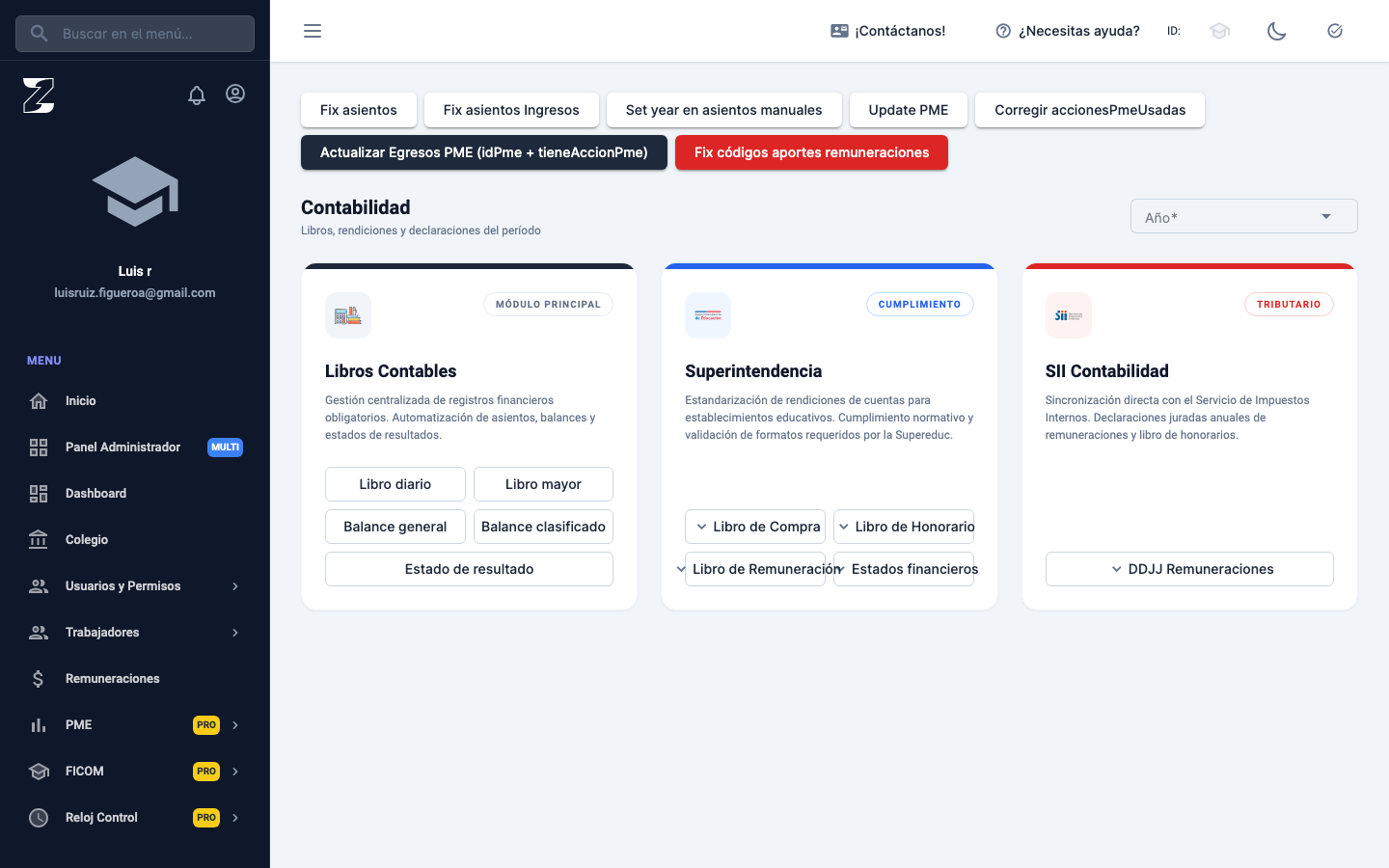
Sección titulada «Para qué sirve»Libros y DDJJ es el lugar donde se descargan los informes contables y tributarios del colegio: libro diario, libro mayor, balances, estado de resultado, los libros de compras, honorarios y remuneraciones para la Superintendencia de Educación, y la declaración jurada (DDJJ) de remuneraciones. Todo se genera a partir de lo que ya está registrado en Zeiken; aquí no se ingresan datos.
Conceptos clave
Sección titulada «Conceptos clave»La pantalla tiene tres bloques y un selector de año
Sección titulada «La pantalla tiene tres bloques y un selector de año»El selector Año de la esquina superior derecha manda sobre casi todo: los balances, los libros de la Superintendencia y la DDJJ se generan para el año elegido. Parte en el año actual y ofrece desde el año en que el colegio se creó en Zeiken. Los modales de Libro diario, Libro mayor y Balance general piden en cambio su propio rango de fechas.
| Bloque | Qué reúne |
|---|---|
| Libros Contables (MÓDULO PRINCIPAL) | Libro diario, Libro mayor, Balance general, Balance clasificado y Estado de resultado. |
| Superintendencia (CUMPLIMIENTO) | Menús Libro de Compra, Libro de Honorario, Libro de Remuneración y Estados financieros. |
| SII Contabilidad (TRIBUTARIO) | Menú DDJJ Remuneraciones. |
Los informes salen de los asientos y documentos registrados
Sección titulada «Los informes salen de los asientos y documentos registrados»Los libros y balances se arman con los asientos contables del colegio, y los libros de compras y honorarios con los egresos. Si un documento no está registrado o contabilizado, no aparece en el informe. Los libros de la Superintendencia de compras y honorarios se filtran por la fecha de pago dentro del año.
Los archivos quedan en Documentos generados
Sección titulada «Los archivos quedan en Documentos generados»Cuando un informe se genera, Zeiken lo abre o lo descarga y deja constancia en Documentos generados.
Cómo sacar el libro diario
Sección titulada «Cómo sacar el libro diario»- En Contabilidad → Libros y DDJJ, pulse Libro diario.
- En Rango de fecha elija Inicio y Fin. Se usa la fecha de contabilización de los asientos.
- Pulse Exportar PDF o Exportar Excel.
El PDF se abre en una pestaña nueva y el Excel se descarga como Libro_Diario con el RBD y las fechas. Si no elige ambas fechas, o el inicio es posterior al fin, no pasa nada: Zeiken no muestra un aviso, así que revise el rango.
Cómo sacar el libro mayor
Sección titulada «Cómo sacar el libro mayor»- Pulse Libro mayor.
- Elija el Rango de fecha (Inicio y Fin).
- Cuando elija ambas fechas aparece la lista Seleccionar cuentas. Búsquela por código o nombre y marque las cuentas que quiere. Solo se listan cuentas con movimientos en ese rango.
- Pulse Exportar PDF o Exportar Excel.
Marque al menos una cuenta antes de exportar. Si no marca ninguna, la descarga no se genera.
Si marca todas las cuentas de la lista, se exporta el libro mayor completo del rango.
Cómo sacar el balance general
Sección titulada «Cómo sacar el balance general»- Pulse Balance general.
- Elija el Rango de fecha.
- Pulse Exportar PDF o Exportar Excel.
Otra forma, para el año completo, está en Superintendencia → Estados financieros (vea más abajo).
Cómo sacar el balance clasificado y el estado de resultado
Sección titulada «Cómo sacar el balance clasificado y el estado de resultado»Estos dos informes no piden rango: usan el Año elegido arriba, de enero a diciembre.
- Balance clasificado: pulse el botón. Se abre un PDF. Si falla, aparece Ocurrió un problema al generar el balance clasificado.
- Estado de resultado: pulse el botón. Se abre un PDF.
Mientras se prepara, la pantalla muestra Cargando… o un porcentaje de avance. Espere sin cerrar la pestaña.
Libros de la Superintendencia
Sección titulada «Libros de la Superintendencia»Cada botón de este bloque despliega un menú. Todos usan el Año elegido y descargan un archivo Excel, salvo los de Estados financieros.
Libro de Compra
Sección titulada «Libro de Compra»| Opción | Qué descarga |
|---|---|
| Egresos pagados | Documentos de compra con pago en el año. |
| Egresos no pagados | Documentos con saldo pendiente. |
| Todos | Los documentos con fecha de pago en el año. |
| Egresos Con Acción PME | Egresos asociados a una acción del PME. |
| Administración Central | Solo los documentos marcados como de administración central. |
| Extraer todos mis RBDs | Egresos de varios colegios a la vez (vea más abajo). |
El archivo incluye RBD, subvención, código de cuenta, tipo y número de documento, fechas, proveedor y montos. No incluye las boletas de honorarios, que van en su propio libro.
Libro de Honorario
Sección titulada «Libro de Honorario»Libro Honorarios descarga las boletas de honorarios con pago en el año. Si administra varios colegios, también aparece Extraer todos mis RBDs.
Libro de Remuneración
Sección titulada «Libro de Remuneración»- Libro Remuneraciones: archivo CSV con las liquidaciones del año, en el formato de la Superintendencia.
- Administración Central: el mismo archivo, solo con trabajadores de administración central.
- Extraer todos mis RBDs: liquidaciones de varios colegios.
Estados financieros
Sección titulada «Estados financieros»Libro mayor PDF, Libro mayor Excel, Balance General PDF y Balance General Excel para el año completo, sin elegir fechas ni cuentas.
Cómo extraer los libros de todos mis colegios
Sección titulada «Cómo extraer los libros de todos mis colegios»La opción Extraer todos mis RBDs aparece solo si su usuario tiene más de un colegio.
- Elija el Año y abra el menú (Libro de Compra, Libro de Honorario o Libro de Remuneración).
- Pulse Extraer todos mis RBDs.
- En Seleccionar RBDs marque los colegios. Puede usar Seleccionar Todos, Primeros 10, Primeros 20 o Primeros 30, o filtrar con Buscar RBD.
- Pulse Descargar.
Si no marca ninguno, aparece Debes seleccionar al menos un RBD. En las remuneraciones, Zeiken pide confirmar con Iniciar descarga y avisa que el proceso puede tomar varios minutos. Los egresos de varios colegios incluyen solo los pagados.
DDJJ de remuneraciones (SII Contabilidad)
Sección titulada «DDJJ de remuneraciones (SII Contabilidad)»Abra DDJJ Remuneraciones y elija una opción. Todas usan las liquidaciones del año seleccionado.
| Opción | Qué entrega |
|---|---|
| Libro en CSV | Dos archivos Excel: DDJJ Resumen Remu y DDJJ Remuneraciones. |
| Resumen PDF | Un PDF de resumen, más un Excel con el detalle mensual de impuestos. |
| Declaración por trabajador | PDF de la declaración de los trabajadores que elija. |
Pese al nombre, Libro en CSV descarga archivos Excel.
Cómo sacar la declaración por trabajador
Sección titulada «Cómo sacar la declaración por trabajador»- Pulse Declaración por trabajador.
- En Trabajadores, busque con Buscar y marque a quienes necesite, o use la casilla del encabezado para todos.
- Pulse Generar.
Si falta alguna carga de factores, puede aparecer No estan cargados los factores para calculos actualizados. Avise a soporte.
Si algo falla aparece Ocurrio un problema, verifique el año seleccionado: confirme que el año elegido tenga liquidaciones.
Problemas frecuentes en Libros y DDJJ
Sección titulada «Problemas frecuentes en Libros y DDJJ»Un documento no sale en el libro de compras. Los libros se filtran por fecha de pago dentro del año elegido. Revise el Año, que el documento esté pagado y que no sea una boleta de honorarios (esas van en Libro de Honorario).
Pulsé Exportar y no pasó nada en Libro diario, Libro mayor o Balance general. Falta una fecha de Rango de fecha o el inicio es posterior al fin. En Libro mayor, además, marque cuentas.
En Libro mayor no aparece el selector de cuentas. Se muestra al elegir las dos fechas, y solo si hay asientos en ese rango.
Ocurrio un problema, verifique el año seleccionado. La DDJJ no pudo armarse. Cambie el Año a uno con liquidaciones.
Ocurrió un problema al generar el balance clasificado. / Ocurrio un problema No se pudo generar el informe. Reintente; si persiste, avise a soporte.
No veo Extraer todos mis RBDs. Su usuario administra un solo colegio.
La pantalla Libros y DDJJ no se abre. Falta el permiso de Libros.
Preguntas frecuentes sobre libros y DDJJ
Sección titulada «Preguntas frecuentes sobre libros y DDJJ»¿Cómo saco el libro diario? Contabilidad → Libros y DDJJ → Libro diario, elija el rango y pulse Exportar PDF o Exportar Excel.
¿Dónde descargo el libro mayor? Con filtros: botón Libro mayor. Del año completo: Superintendencia → Estados financieros.
¿Dónde bajo el libro de remuneraciones para la Superintendencia? Superintendencia → Libro de Remuneración → Libro Remuneraciones.
¿Dónde está la declaración jurada de sueldos? SII Contabilidad → DDJJ Remuneraciones.
¿Dónde quedan los archivos que descargué? Se registran en Documentos generados.
¿Puedo sacar un balance de un solo mes? Sí, con Balance general y un rango de fechas de ese mes.
Vea también: Contabilidad, Comprobantes, Remuneraciones, Glosario.