

Ingresos
Acceso: menú Contabilidad → Ingresos | Quién puede usarlo: usuarios con permiso de Ingresos. Sin ese permiso, la pantalla no se abre: pídalo a quien administra los usuarios de su colegio. Para guardar un ingreso nuevo o actualizar uno existente se pide además el permiso para agregar ingresos.
Para qué sirve
Sección titulada «Para qué sirve»Ingresos es donde el colegio registra el dinero que recibe: subvenciones, copagos, aportes y otros ingresos. Cada ingreso queda asociado a un mes y año de libro, a una cuenta contable y a la cuenta de banco o caja donde entró el dinero. Al guardarlo, Zeiken genera el asiento contable. También se pueden importar muchos ingresos desde un Excel, consultar los de un mes y descargarlos en Excel.
Conceptos clave
Sección titulada «Conceptos clave»Mes Libro y Año Libro definen el período
Sección titulada «Mes Libro y Año Libro definen el período»El ingreso se contabiliza en el Mes Libro y Año Libro que usted elija, no en el día en que lo digita. Zeiken le asigna siempre el día 25 de ese mes. Para ver el ingreso después, busque ese mismo mes y año en el Historial de Ingresos.
Cuenta, SubCuenta y Subvención
Sección titulada «Cuenta, SubCuenta y Subvención»- Cuenta es el grupo contable del ingreso.
- SubCuenta es la cuenta específica dentro de ese grupo. Su lista muestra solo las subcuentas de la Cuenta elegida; por eso conviene elegir primero la Cuenta.
- Subvención es opcional. Si la elige, la lista de SubCuenta se reduce a las que aceptan esa subvención. Las subvenciones disponibles son las que tiene configuradas su colegio.
Forma de pago: Efectivo, Transferencia o Cheque
Sección titulada «Forma de pago: Efectivo, Transferencia o Cheque»| Forma de pago | Qué cambia en el formulario |
|---|---|
| Transferencia | Se completa Monto y Cuenta destino (el banco donde entró el dinero). |
| Efectivo | Además aparece Caja de destino. |
| Cheque | Desaparece Monto y aparece el bloque Cheques. El monto del ingreso es la suma de los cheques. |
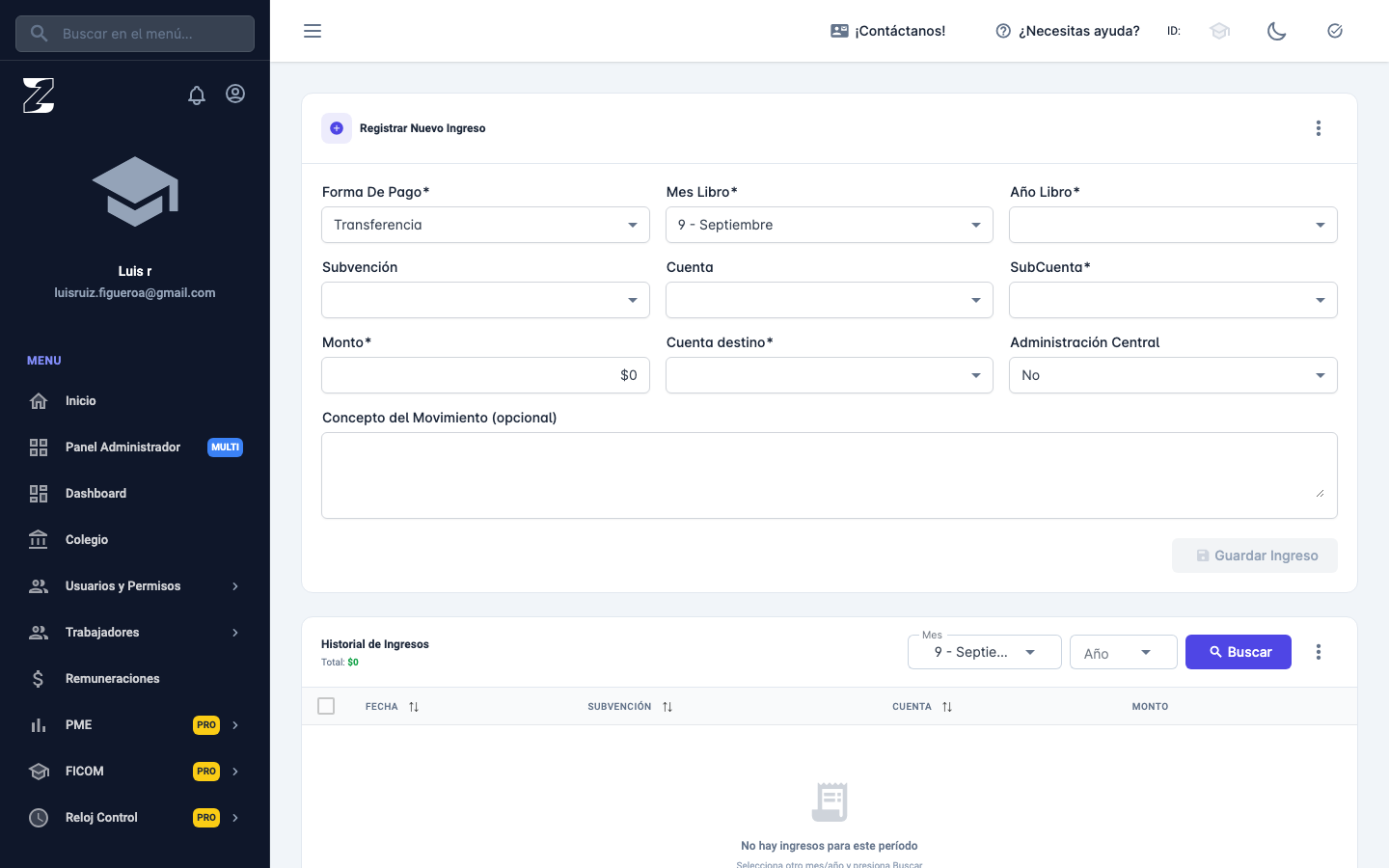
Pantalla principal de Ingresos
Sección titulada «Pantalla principal de Ingresos»| Sección | Qué muestra |
|---|---|
| Registrar Nuevo Ingreso | Formulario para crear un ingreso. El botón de tres puntos de esta sección abre Importar ingresos. |
| Historial de Ingresos | Tabla con los ingresos de un mes y año, con el Total del período. |
| Filtros Mes, Año y Buscar | Eligen el período que se muestra en la tabla. |
| Tabla | Columnas Fecha, Subvención, Cuenta y Monto, y por fila el ojo (Ver detalle) y los tres puntos (Más opciones). Muestra 10 filas por página. |
Al abrir la pantalla la tabla está vacía. Aparece No hay ingresos para este período y Selecciona otro mes/año y presiona Buscar hasta que pulse Buscar.
Cómo registrar un ingreso, paso a paso
Sección titulada «Cómo registrar un ingreso, paso a paso»- En Contabilidad → Ingresos, vaya a Registrar Nuevo Ingreso.
- Elija la Forma De Pago. Al abrir viene Transferencia.
- Elija Mes Libro y Año Libro.
- Elija la Cuenta y luego la SubCuenta. Puede usar el buscador de la lista para encontrarla por nombre o código. La Subvención es opcional.
- Escriba el Monto. Si el ingreso es negativo, antepóngale un menos (-).
- Elija la Cuenta destino. Si el pago es en efectivo, elija también la Caja de destino.
- Si su colegio tiene centros de costo, puede elegir el Centro De Costo. El campo no aparece si el colegio no tiene centros activos (vea Centros de costos).
- Si corresponde a la administración central, cambie Administración Central a Sí.
- Si quiere, escriba el Concepto del Movimiento (opcional). Si lo deja vacío, Zeiken pone uno automático.
- Pulse Guardar Ingreso. Aparece Documento Guardado! y el formulario queda limpio para el siguiente.
El botón Guardar Ingreso queda desactivado mientras falte la forma de pago, el mes, el año, la SubCuenta, el Monto o la Cuenta destino. Tampoco aparece si su usuario no tiene permiso para agregar ingresos: pídalo a quien administra los usuarios.
Si Zeiken no puede guardarlo, muestra No se pudo generar el ingreso. Revise los datos y pulse Guardar Ingreso otra vez.
Cómo registrar un ingreso pagado con cheques
Sección titulada «Cómo registrar un ingreso pagado con cheques»- Elija Cheque en Forma De Pago.
- Pulse Agregar cheque por cada cheque.
- Complete N° Cheque, Monto y Fecha de cada uno. Para quitar uno, use el papelero de esa fila.
- Complete los demás campos y pulse Guardar Ingreso. El total del ingreso es la suma de los montos de los cheques.
Cómo ver los ingresos de un mes
Sección titulada «Cómo ver los ingresos de un mes»- En Historial de Ingresos, elija el Mes y el Año.
- Pulse Buscar. La tabla muestra los ingresos de ese período y arriba el Total.
- Para ver todos los datos de un ingreso, pulse el ojo (Ver detalle) de su fila.
Cómo corregir un ingreso ya guardado
Sección titulada «Cómo corregir un ingreso ya guardado»- En la tabla, pulse el ojo (Ver detalle) del ingreso. Se abre Detalle de Ingreso.
- Cambie los datos que necesite. Al abrir la lista de Cuenta, la SubCuenta se borra: elíjala de nuevo.
- Pulse Actualizar. Aparece Documento Actualizado!.
El botón Actualizar solo aparece si su usuario tiene permiso para agregar ingresos. Tampoco aparece cuando el ingreso se abre solo para lectura, por ejemplo desde Centros de costos.
Dentro de Detalle de Ingreso, el botón Boucher abre el comprobante contable del ingreso en PDF (vea Comprobantes).
Cómo eliminar un ingreso
Sección titulada «Cómo eliminar un ingreso»- En la fila del ingreso, pulse los tres puntos (Más opciones) y elija Eliminar.
- Zeiken pregunta ¿Esta seguro? y avisa Esta acción eliminara el documento y los asientos contables. Pulse Si.
- Aparece Documento Eliminado!.
Eliminar borra el ingreso y su asiento contable. No hay botón para deshacerlo: si fue un error, vuelva a registrarlo.
Cómo seleccionar ingresos y exportarlos a Excel
Sección titulada «Cómo seleccionar ingresos y exportarlos a Excel»- Marque las casillas de las filas que quiere, o la casilla del encabezado para elegir todas las de la página.
- Arriba aparece Seleccionados con la suma de los montos y el botón Exportar (n).
- Pulse Exportar (n). Se descarga un Excel con Fecha Registro, Subvención, Cuenta y Monto.
Importante: el Excel incluye todos los ingresos del período mostrado, no solo los marcados. Los marcados sirven para sumar y para activar el botón.
Cómo descargar los ingresos de un período o del año
Sección titulada «Cómo descargar los ingresos de un período o del año»Pulse los tres puntos (Más opciones) junto a Buscar, elija Descargar Ingresos y una opción.
| Opción | Qué entrega |
|---|---|
| Por periodo | Excel con los ingresos del mes y año que está viendo. Solo aparece si la tabla ya muestra ingresos: pulse Buscar primero. |
| Anual | Excel con los ingresos de todo un año. Zeiken pide el año en Seleccione año. |
| Admin Central | Igual que Anual, pero solo con los ingresos marcados como administración central. |
| Todos mis RBDs | Excel anual con los ingresos de todos los colegios a los que usted tiene acceso. |
Si el año elegido no tiene datos, aparece El año seleccionado no posee ingresos registrados.
Cómo importar ingresos desde Excel
Sección titulada «Cómo importar ingresos desde Excel»Sirve para cargar muchos ingresos de una vez, solo con forma de pago Transferencia o Efectivo. Los cheques deben registrarse uno a uno.
- En Registrar Nuevo Ingreso, pulse los tres puntos y elija Importar ingresos. Se abre Importar Ingresos.
- Pulse Descargar Plantilla y llene el archivo con una fila por ingreso.
- Pulse Seleccionar archivo y elija su Excel (.xlsx, .xls o .csv, de hasta 1 MB).
- Pulse Procesar y continuar. Si falla, aparece No se pudo procesar el archivo.
- En Confirmar Importación, revise los recuadros Registros, Válidos, Inválidos, Duplicados, Monto Total y Formas de Pago, y la lista de filas.
- Pulse Confirmar e Importar. Al terminar aparece Importación completada: N registros importados, N registros omitidos.
- Pulse Buscar en el Historial de Ingresos para ver los ingresos importados.
Columnas del archivo de importación
Sección titulada «Columnas del archivo de importación»Los encabezados no distinguen mayúsculas ni tildes.
| Columna | Obligatoria | Qué poner |
|---|---|---|
| FORMA DE PAGO | Sí | Transferencia o Efectivo. |
| MES LIBRO | Sí | Número del 1 al 12 o el nombre del mes. |
| ANIO LIBRO | Sí | Año de 4 dígitos. |
| CUENTA | Sí | Código de la cuenta. |
| SUBCUENTA | No | Código de la subcuenta. Si queda vacía, se usa la cuenta. |
| SUBVENCION | No | Subvención del ingreso. |
| MONTO | Sí | Monto; puede ser negativo. |
| CONCEPTO DEL MOVIMIENTO | Sí | Descripción del ingreso. |
| CUENTA DESTINO | Si es Transferencia | Código o nombre del banco. |
| CAJA DESTINO | Si es Efectivo | Código o nombre de la caja. |
| CENTRO DE COSTOS | No | Centro de costo. |
| ADMINISTRACION CENTRAL | No | Si o No. |
Qué significan los errores de la importación
Sección titulada «Qué significan los errores de la importación»Las filas con error aparecen como Fila N → … y no se importan. El resto sí.
| Mensaje | Qué hacer |
|---|---|
| Falta forma_de_pago, Falta cuenta, Falta monto o Falta concepto_del_movimiento | Complete la columna indicada en esa fila. |
| forma_de_pago no permitida (solo transferencia o efectivo) | Cambie la forma de pago. Los cheques no se importan. |
| mes_libro fuera de rango (1-12) o mes_libro inválido | Escriba un mes del 1 al 12 o su nombre. |
| anio_libro fuera de rango | Use un año entre 2000 y el próximo año. |
| monto inválido | Deje solo números en MONTO. |
| Falta cuenta_destino para Transferencia | Complete CUENTA DESTINO. |
| Falta caja_destino para efectivo | Complete CAJA DESTINO. |
Si el archivo trae dos filas idénticas (mismo año, mes, cuenta, subcuenta, centro de costos, concepto, monto y forma de pago), la segunda se cuenta como Duplicados y se omite.
Problemas frecuentes con ingresos
Sección titulada «Problemas frecuentes con ingresos»Registré un ingreso y no lo veo en la tabla. La tabla solo muestra el mes y año que buscó. Elija el Mes Libro y Año Libro con que lo guardó, y pulse Buscar.
El botón Guardar Ingreso no aparece. Su usuario no tiene permiso para agregar ingresos. Pídalo a quien administra los usuarios de su colegio.
El botón Guardar Ingreso está desactivado. Falta la forma de pago, el mes, el año, la SubCuenta, el Monto o la Cuenta destino. Con Cheque, agregue al menos un cheque con monto.
No encuentro la SubCuenta que necesito. La lista depende de la Cuenta y de la Subvención elegidas. Elija primero la Cuenta; si eligió una Subvención, quítela o cámbiela. También puede escribir en el buscador de la lista.
No aparece el campo Centro De Costo. Solo aparece si el colegio tiene al menos un centro de costo activo. Créelo en Centros de costos.
No aparece Caja de destino. Solo aparece cuando la Forma De Pago es Efectivo.
Importé el archivo y no veo los ingresos. Pulse Buscar en el Historial de Ingresos con el mes y año de los ingresos importados. Si el resumen dijo que hubo registros omitidos, revise la lista de errores.
El botón Por periodo no aparece en Descargar Ingresos. Aparece solo cuando la tabla ya muestra ingresos. Pulse Buscar con un mes que tenga datos.
Preguntas frecuentes sobre ingresos
Sección titulada «Preguntas frecuentes sobre ingresos»¿Cómo registro un ingreso? En Contabilidad → Ingresos, complete Registrar Nuevo Ingreso y pulse Guardar Ingreso.
¿Cómo registro una subvención o un copago? Es el mismo formulario: elija la Cuenta y la SubCuenta que corresponden y, si quiere, la Subvención.
¿Cómo borro un ingreso? En la fila del ingreso, pulse los tres puntos y Eliminar. Se borra también su asiento contable.
¿Cómo importo ingresos desde Excel? Pulse los tres puntos de Registrar Nuevo Ingreso y elija Importar ingresos.
¿Cómo descargo los ingresos del año? Pulse los tres puntos junto a Buscar, elija Descargar Ingresos y luego Anual.
¿Dónde veo el asiento contable de un ingreso? En Detalle de Ingreso, con el botón Boucher, o en Comprobantes con el tipo Ingresos.
Vea también: Contabilidad, Comprobantes, Centros de costos, Glosario.