

Conciliación bancaria
Acceso: menú Contabilidad → Conciliación bancaria → Dashboard, Conciliar o Transacciones | Quién puede usarlo: usuarios con permiso de Contabilidad y de Ingresos, en colegios que tengan el módulo contratado.
Para qué sirve
Sección titulada «Para qué sirve»Conciliación bancaria compara los movimientos de la cartola del banco con los ingresos y egresos registrados en Zeiken. Primero se cargan las transacciones del banco, luego se une cada una con sus documentos y al final se revisa qué quedó pendiente. Desde el Dashboard se descarga el reporte de conciliación en PDF o Excel.
Si al entrar ve una presentación con el botón Cotizar Módulo, su colegio no tiene el módulo activo.
Conceptos clave
Sección titulada «Conceptos clave»Abono, cargo, ingreso y egreso
Sección titulada «Abono, cargo, ingreso y egreso»En Conciliación bancaria, cada lado usa sus propios términos y solo se pueden unir los que corresponden:
| Movimiento del banco | Se concilia con | Significado |
|---|---|---|
| Abono | Ingresos | Entró dinero a la cuenta. |
| Cargo | Egresos | Salió dinero de la cuenta. |
Un abono no se puede conciliar con egresos, ni un cargo con ingresos. Tampoco se pueden mezclar abonos con cargos, o ingresos con egresos, en una misma conciliación.
Estados de una conciliación
Sección titulada «Estados de una conciliación»| Estado | Qué significa |
|---|---|
| No conciliado | El movimiento aún no está unido a nada. |
| Parcial | Se concilió con diferencia: la Dif es menor que el total del banco y que el total del sistema. |
| Completo / Conciliado | Se concilió y ambos totales coinciden. |
| Conciliación inconsistente | Después de conciliar, un elemento vinculado se eliminó o cambió de monto. Vea Aviso de conciliación inconsistente. |
De dónde salen los bancos y los documentos
Sección titulada «De dónde salen los bancos y los documentos»- La lista de bancos sale de las cuentas de banco del plan de cuentas del colegio.
- El Registro de documentos muestra los movimientos de las cuentas de banco, caja y disponibilidad, más las elegidas en Colegio → Configuración Conciliación.
- Si su corporación tiene varios colegios, Conciliar muestra los documentos de todos ellos. Cada fila indica su RBD.
Cómo conciliar el banco, paso a paso
Sección titulada «Cómo conciliar el banco, paso a paso»- Cargue la cartola del banco. En Transacciones, abra el menú de tres puntos y pulse Importar.
- Vaya a Conciliar. Pulse Conciliar en Transacciones, o Ir a Conciliar en el Dashboard.
- Marque el movimiento del banco en Registro bancario. Por defecto se listan los No conciliado.
- Busque el documento en Registro de documentos. Pulse el monto del movimiento del banco para buscar por monto, o su fecha para filtrar por ese día.
- Marque el ingreso o egreso. Puede marcar varios de cada lado: por ejemplo, un abono con tres ingresos.
- Revise la Dif en el panel Conciliación. Debe indicar $0 para que quede completo.
- Pulse Conciliar. Si todo está bien, aparece ¡Guardado con éxito!.
Para muchos movimientos, use también Auto-conciliar.
Conciliar no exige que la Dif sea $0: el botón se activa aunque los montos no coincidan. Revise la diferencia antes de pulsarlo.
Pantalla Dashboard
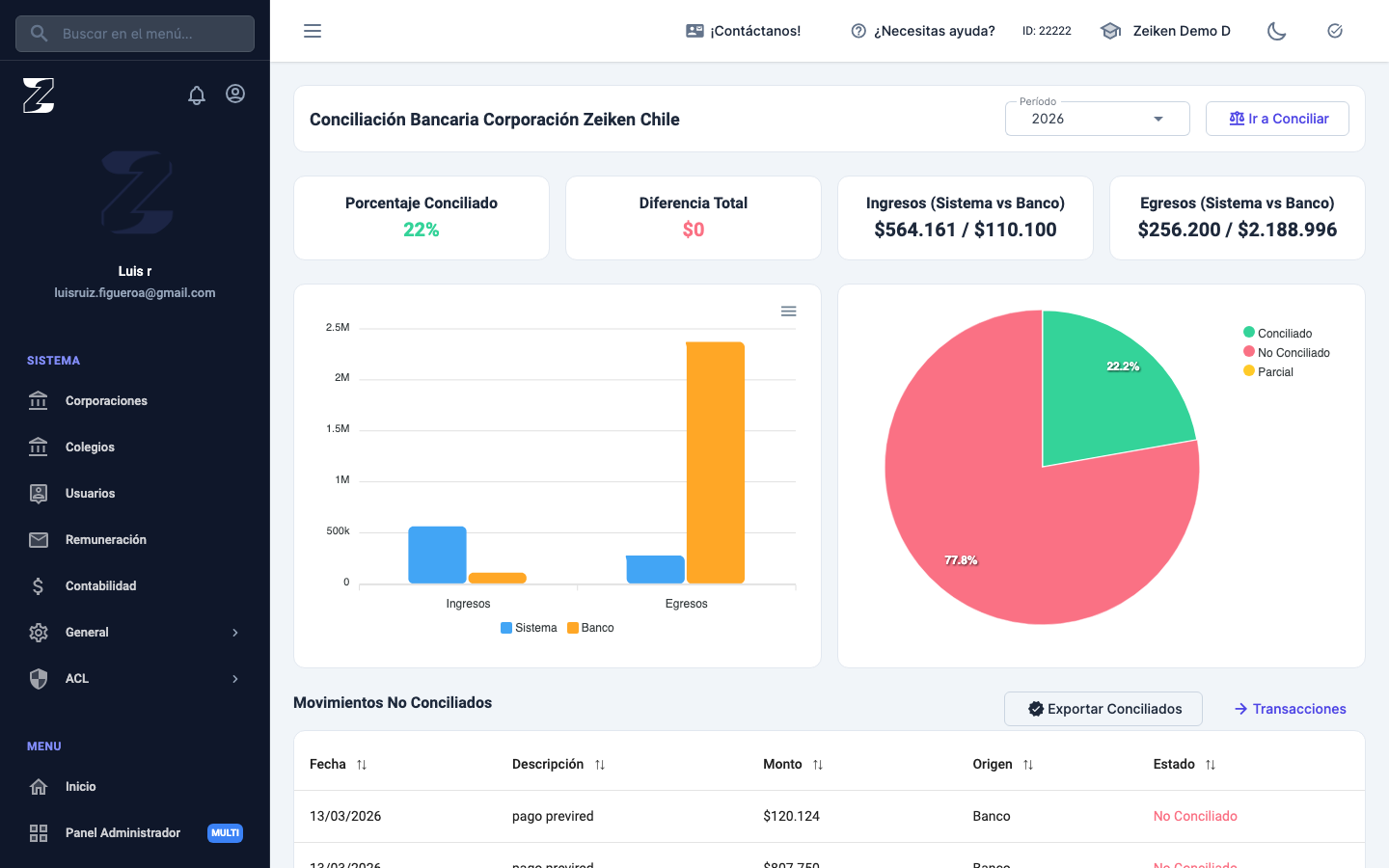
Sección titulada «Pantalla Dashboard»El Dashboard de Conciliación bancaria resume el avance de un año, que se elige en Período (el actual y los dos anteriores).
| Sección | Qué muestra |
|---|---|
| Porcentaje Conciliado | Avance de la conciliación del año. |
| Diferencia Total | Diferencia en pesos del año. |
| Ingresos (Sistema vs Banco) | Total de ingresos en Zeiken y de abonos en el banco. |
| Egresos (Sistema vs Banco) | Total de egresos en Zeiken y de cargos en el banco. |
| Gráficos | Barras de ingresos y egresos, Sistema contra Banco, y torta de Conciliado, No Conciliado y Parcial. |
| Movimientos No Conciliados | Fecha, Descripción, Monto, Origen y Estado de lo pendiente. |
Botones: Exportar reporte, Ir a Conciliar, Exportar Conciliados y Transacciones.
Exportar Conciliados descarga un Excel del año con cada movimiento del banco y sus documentos: fecha, glosas, montos, N° Comprobante, N° Documento e ID Conciliación.
Pantalla Conciliar
Sección titulada «Pantalla Conciliar»Registro bancario
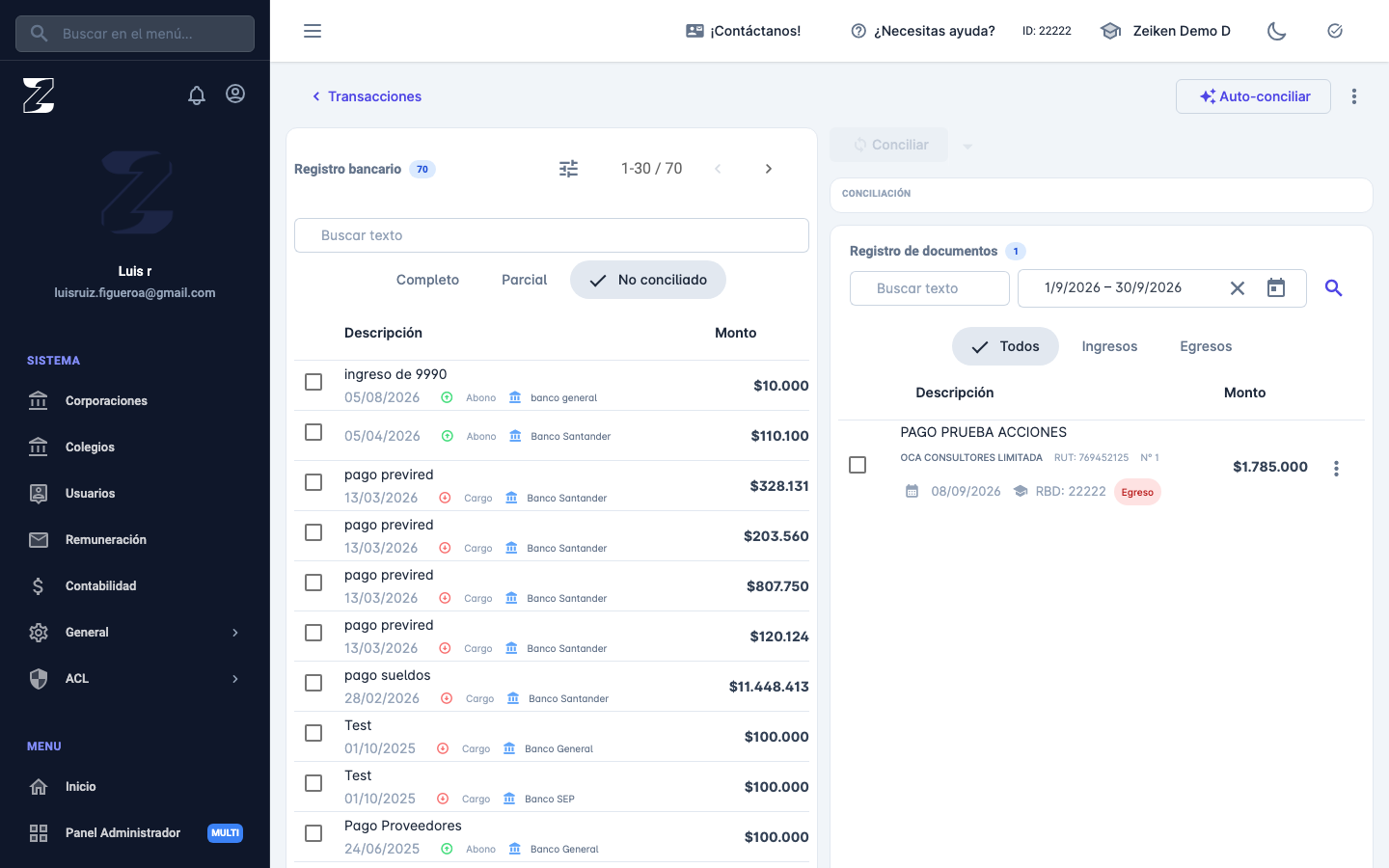
Sección titulada «Registro bancario»Registro bancario lista los movimientos del banco cargados en Conciliación bancaria.
- Buscar texto: escriba una glosa o un monto y pulse Enter.
- No conciliado, Parcial, Completo, Todos: filtran por estado.
- Filtros avanzados (ícono de ajustes): Banco y rango de fechas. Pulse la lupa para aplicarlos.
- Pulsar la fecha de una fila filtra los documentos por ese día.
- Pulsar el monto de una fila busca documentos con ese monto, 30 días antes y después.
Solo los movimientos sin conciliar tienen casilla. Pulsar una fila ya conciliada la abre en el panel Conciliación.
Registro de documentos
Sección titulada «Registro de documentos»Registro de documentos lista los ingresos y egresos de Zeiken para unirlos con el banco. Se abre con el mes actual.
- Buscar texto: glosa, proveedor, RUT, número de documento, comprobante o monto.
- Rango de fechas: máximo 2 meses. Pulse la lupa Buscar para aplicarlo.
- Egresos, Ingresos, Todos y No conciliado, Parcial, Completo, Todos: filtran por tipo y estado.
El menú de tres puntos de cada fila ofrece Buscar en banco, que filtra el Registro bancario por ese monto, y Copiar id movimiento. Si está conciliada, agrega Ver conciliación y Deshacer conciliación.
Un asiento que mueve varias cuentas aparece en varias filas, marcadas con Asiento y la cantidad de cuentas.
Panel Conciliación
Sección titulada «Panel Conciliación»El panel Conciliación de la pantalla Conciliar muestra lo seleccionado, separado en Banco y Sistema. Al pie compara ambos totales e indica Dif: verde si es $0, naranja si hay diferencia.
- El ícono de basurero, visible al pasar el cursor, quita un elemento.
- Limpiar selección (la X) vacía el panel.
- La flecha junto a Conciliar ofrece Conciliar con observación, para dejar una nota de hasta 500 caracteres.
- Copiar ID de conciliación aparece en el menú del panel al abrir una conciliación guardada.
En el menú de tres puntos superior, Historial de cambios muestra quién concilió y quién revirtió. En pantallas pequeñas, los botones Banco y Documentos llevan a cada lista.
Conciliación automática (Auto-conciliar)
Sección titulada «Conciliación automática (Auto-conciliar)»Auto-conciliar, en la pantalla Conciliar, propone parejas de un movimiento del banco y un documento.
- Pulse Auto-conciliar.
- Revise el Período a analizar (máximo 3 meses) y pulse Buscar propuestas.
- Revise cada propuesta: Transacción bancaria, Match sugerido, Monto sistema y Confianza.
- Marque las que quiera y pulse Conciliar seleccionados, o use Conciliar todo.
Zeiken puntúa cada pareja según el monto (exacto o aproximado hasta 1 %), la cercanía de fechas (7, 15 o 30 días), la glosa similar y el número de operación. Las propuestas de alta confianza (70 % o más) vienen marcadas; las de media no.
Conciliar todo incluye también las de confianza media. Una propuesta puede tener montos distintos: revise antes de confirmar.
Si una fila queda en Error, verá Error al conciliar. Intente manualmente. Concíliela a mano desde la pantalla Conciliar.
Pantalla Transacciones
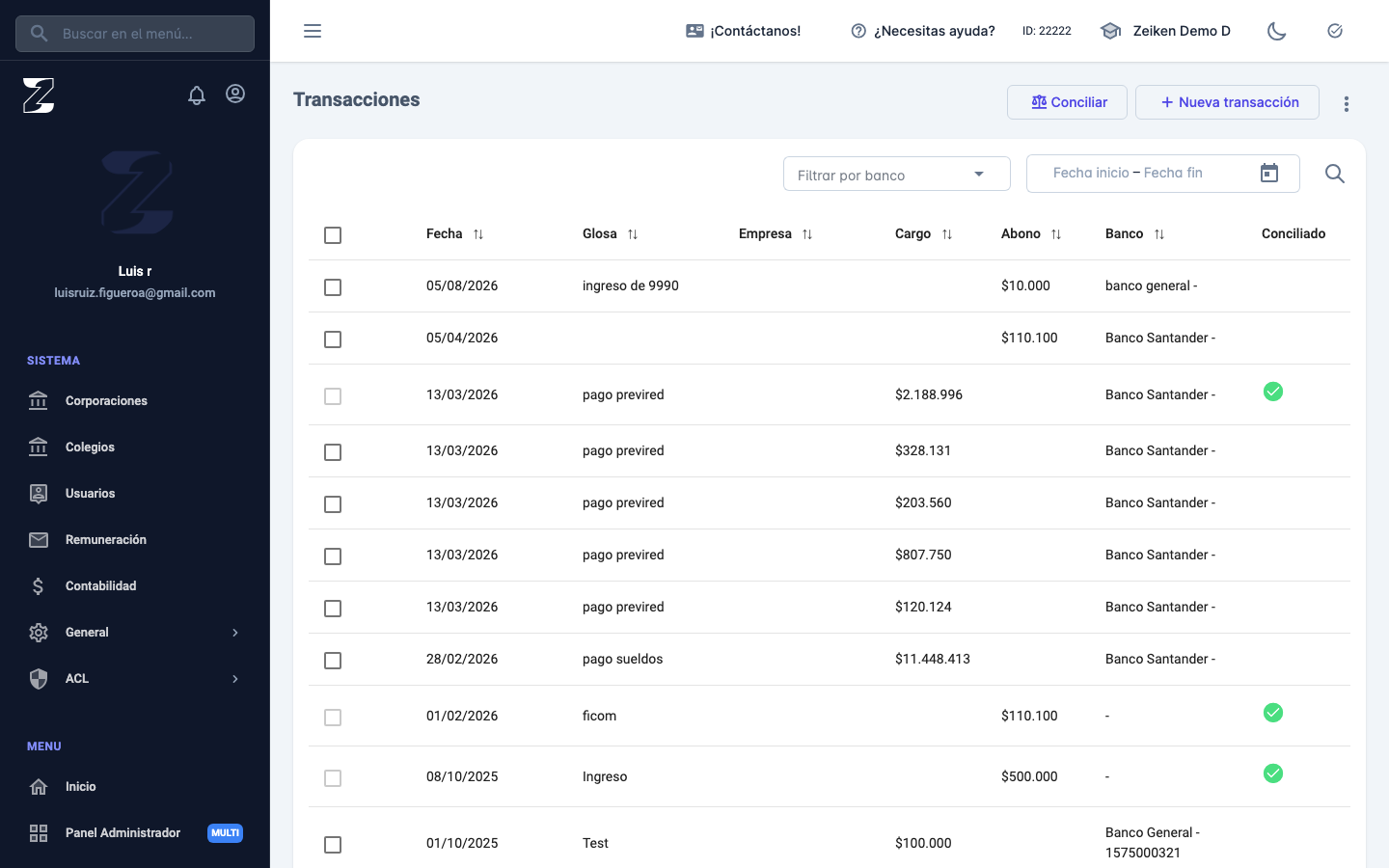
Sección titulada «Pantalla Transacciones»Transacciones es la lista de movimientos del banco cargados en Conciliación bancaria. Se filtra con Filtrar por banco, Fecha inicio y Fecha fin, y tiene un buscador.
| Botón | Para qué |
|---|---|
| Conciliar | Abre la pantalla Conciliar. |
| Nueva transacción | Crea una fila con la fecha de hoy para completarla en la tabla. |
| Tres puntos → Importar | Carga una cartola. |
| Tres puntos → Exportar todo a Excel | Descarga todas las transacciones. |
| Acciones → Eliminar | Elimina las filas marcadas. Aparece al marcar alguna. |
Para corregir una transacción, pulse la celda de Fecha, Glosa, Empresa, Cargo, Abono o Banco, y edítela. Se guarda al salir de la celda. Las transacciones ya conciliadas por completo no se pueden marcar ni modificar.
Eliminar no pide confirmación. Si elimina una transacción con conciliación Parcial, esa conciliación queda inconsistente.
Cómo importar la cartola del banco
Sección titulada «Cómo importar la cartola del banco»- En Conciliación bancaria → Transacciones, abra el menú de tres puntos y pulse Importar.
- En Selecciona el banco, elija la cuenta. Cargar archivo se activa después de elegirla.
- Pulse Descargar plantilla y copie en ella los datos de su cartola.
- Pulse Cargar archivo y elija el archivo (.csv, .xlsx o .xls).
- Revise la tabla y Total de transacciones a importar. Si se equivocó, use Cambiar archivo.
- Pulse Crear y Finalizar y luego Confirmar.
Al terminar aparece Proceso de carga completado. Cargadas: N, Errores: N.
Formato del archivo de cartola
Sección titulada «Formato del archivo de cartola»Zeiken lee la primera hoja del archivo y reconoce las columnas por su encabezado: fecha, glosa, cargo, abono y nOperacion. Un archivo del banco con otros encabezados no se lee bien; por eso conviene usar la plantilla.
- Fechas aceptadas: día/mes/año con año de 2 o 4 dígitos, con separador
/,-,.o espacio, o una fecha de Excel. - Fila sin fecha: queda con la fecha de hoy.
Zeiken no compara el archivo con lo ya cargado: si importa dos veces la misma cartola, los movimientos quedan duplicados. Además, el banco se asigna al cargar el archivo: si cambia de banco después, cargue el archivo de nuevo.
Cómo sacar el reporte de conciliación
Sección titulada «Cómo sacar el reporte de conciliación»- En Conciliación bancaria → Dashboard, pulse Exportar reporte.
- Complete Exportar Reporte de Conciliación con las opciones de abajo.
- Pulse Descargar PDF o Descargar Excel.
| Campo | Opciones | Por defecto |
|---|---|---|
| Banco / Cuenta | Todos los bancos y cuentas o una cuenta. | Todos |
| Rango de Fechas | Desde y Hasta. | 1 de enero a hoy |
| Origen de Datos | Mov. Cartola, Reg. Sistema o Ambos. | Mov. Cartola |
| Formato de Descarga | Documento PDF (.pdf) u Hoja de Cálculo (.xlsx). | |
| Variante de Reporte | Vea la sección siguiente. | Conciliados |
El reporte carga los movimientos del banco del año de la fecha Desde. Si necesita dos años, saque un reporte por cada uno. Banco / Cuenta filtra los movimientos de cartola, no los de Reg. Sistema, que corresponden al colegio activo.
Variantes y contenido del reporte
Sección titulada «Variantes y contenido del reporte»| Variante | Qué incluye |
|---|---|
| Conciliados | Transacciones cruzadas con documentos contables. |
| No Conciliados | Transacciones bancarias pendientes de conciliar. |
| Parcialmente Conciliados | Transacciones con saldo restante por conciliar. |
| Todos | Todo, agrupado en Conciliados, Parcial y Pendientes. |
| Estado general | Todos los movimientos, con el título de estado general. |
Cada movimiento lleva debajo los documentos o transacciones con que se cruzó. Al final hay un resumen: saldos de cargos y egresos, abonos e ingresos y no conciliado, cantidades de conciliados y no conciliados, Total Cartola y Total Sistema.
Cómo deshacer una conciliación
Sección titulada «Cómo deshacer una conciliación»Deshacer una conciliación bancaria la elimina y deja el movimiento del banco y sus documentos otra vez como No conciliado. Queda registrado en Historial de cambios, y se pierde la observación que tuviera.
- En Conciliar, filtre por Completo, Parcial o Todos.
- Abra el menú de tres puntos de la fila y pulse Deshacer conciliación. También puede pulsar la fila del banco y luego Revertir.
- Verifique el aviso ¡Desconciliado con éxito!.
No pide confirmación. Además, si hay una conciliación abierta en el panel Conciliación, se deshace esa. Pulse Limpiar selección antes de usar el menú de otra fila.
Un movimiento del banco en Parcial no se puede volver a marcar. Para completarlo, deshaga la conciliación y hágala de nuevo con todos los documentos.
Aviso de conciliación inconsistente
Sección titulada «Aviso de conciliación inconsistente»El aviso Conciliación inconsistente dice Uno o más documentos vinculados fueron eliminados o tuvieron su monto modificado. Debajo lista cada elemento afectado y si fue eliminado o tuvo monto modificado.
Para resolverlo, pulse Forzar reversión. La conciliación se elimina y lo que sigue existiendo vuelve a No conciliado. Después corrija el dato y concilie de nuevo.
Por qué no cuadra una conciliación
Sección titulada «Por qué no cuadra una conciliación»Si la Dif del panel Conciliación no es $0, revise lo siguiente:
- Falta un documento o un movimiento. Un depósito puede corresponder a varios ingresos. Marque todos los que correspondan, en ambos lados.
- El documento está fuera del rango de fechas. Amplíe el rango de Registro de documentos o pulse el monto en Registro bancario.
- El monto está mal digitado. Corrija la transacción en Transacciones, o el documento en su módulo.
- Hay una nota de crédito. En un cargo contra egresos, los montos se suman en valor absoluto: una nota de crédito suma, no resta. En un abono contra ingresos con montos positivos y negativos, sí se restan.
Si la diferencia es real y quiere dejarla explicada, use Conciliar con observación. Quedará Parcial cuando la Dif sea menor que ambos totales.
Problemas frecuentes
Sección titulada «Problemas frecuentes»El botón Conciliar está desactivado. Debe haber al menos un elemento en cada lado, sin mezclar tipos: abono con ingresos o cargo con egresos. Si hay una conciliación guardada abierta en el panel, pulse Limpiar selección.
Aparece “No hay ninguna conciliación seleccionada para deshacer.” Pulsó Revertir sin una conciliación abierta, por ejemplo justo después de conciliar. Pulse la fila conciliada o use Deshacer conciliación en su menú.
Aparece “El rango de fechas no puede superar los 2 meses.” El Registro de documentos admite hasta 2 meses. Acorte el rango. En Auto-conciliar el límite es de 3 meses.
Aparece “Error al guardar la conciliación” o “Error al deshacer la conciliación”. No se guardó el cambio. Recargue la página, verifique el estado del movimiento e intente de nuevo.
Un movimiento del banco no aparece en Conciliar. Revise el filtro de estado: por defecto solo se ven los No conciliado. Conciliar carga hasta 1.000 movimientos: si tiene más, filtre por fechas con Filtros avanzados. Confirme también que esté en Transacciones.
Dice “Sin registros para el período” en Registro de documentos. Ajuste el rango de fechas o el texto y pulse la lupa. Verifique que el documento use una cuenta de banco o una elegida en Configuración Conciliación.
No aparece mi banco en la lista. La lista sale del plan de cuentas del colegio. Revise que la cuenta exista como cuenta de banco.
Al cargar la cartola no aparece la tabla o los datos salen vacíos. Revise que los encabezados sean los de la plantilla y que las fechas tengan un formato aceptado.
No puedo modificar ni eliminar una transacción. Está conciliada por completo. Deshaga primero la conciliación desde Conciliar.
El reporte muestra “No se ha detectado un RBD activo en la sesión (Multitenant Guard).” Zeiken no identificó el colegio de su sesión. Vuelva a entrar al colegio e intente de nuevo.
Preguntas frecuentes
Sección titulada «Preguntas frecuentes»¿Cómo cargo la cartola o las transacciones? En Contabilidad → Conciliación bancaria → Transacciones, menú de tres puntos → Importar. Para una sola, use Nueva transacción.
¿Cómo uno un abono con ingresos? En Conciliar, marque el abono en Registro bancario, marque los ingresos en Registro de documentos y pulse Conciliar.
¿Puedo unir un abono con un egreso? No. Los abonos solo se concilian con ingresos, y los cargos con egresos.
¿Puedo unir un movimiento del banco con varios documentos? Sí. Marque todos los que correspondan en ambos lados y revise que la Dif sea $0.
¿Dónde saco el reporte de conciliación? En Conciliación bancaria → Dashboard → Exportar reporte, en PDF o Excel.
¿Cómo deshago una conciliación? En Conciliar, menú de tres puntos de la fila → Deshacer conciliación.
¿Quién hizo o revirtió una conciliación? En Conciliar, menú de tres puntos superior → Historial de cambios.
Vea también: Contabilidad, Colegio, Ingresos, Glosario.