

Proveedores
Acceso: menú Contabilidad → Proveedores | Quién puede usarlo: usuarios con permiso de Proveedores. Sin ese permiso, la pantalla no se abre: pídalo a quien administra los usuarios de su colegio.
Para qué sirve
Sección titulada «Para qué sirve»Proveedores es el catálogo de empresas y personas a las que el colegio les compra. Aquí se agrega un proveedor nuevo, se busca uno existente, se corrigen sus datos de contacto y bancarios, y se revisan sus documentos de compra con su estado de pago. Los documentos también se pueden descargar en Excel o PDF.
Conceptos clave
Sección titulada «Conceptos clave»El proveedor se identifica por su RUT
Sección titulada «El proveedor se identifica por su RUT»Cada proveedor tiene un RUT, que se escribe al crearlo y después no se puede cambiar. Zeiken no crea dos proveedores con el mismo RUT en un colegio: si el RUT ya existe, avisa y ofrece usar los datos ya guardados.
Cada colegio tiene su propio catálogo de proveedores
Sección titulada «Cada colegio tiene su propio catálogo de proveedores»Los proveedores y sus documentos pertenecen al colegio con el que está trabajando. Si trabaja con más de un colegio, un proveedor creado en uno no aparece en otro.
Estado de pago de un documento del proveedor
Sección titulada «Estado de pago de un documento del proveedor»| Estado | Qué significa |
|---|---|
| Pagado | El documento está marcado como pagado o no le queda monto pendiente. |
| Parcial | Tiene monto pendiente, pero menor que el total del documento. |
| No pagado | El monto pendiente es igual o mayor que el total, o no tiene pagos registrados. |
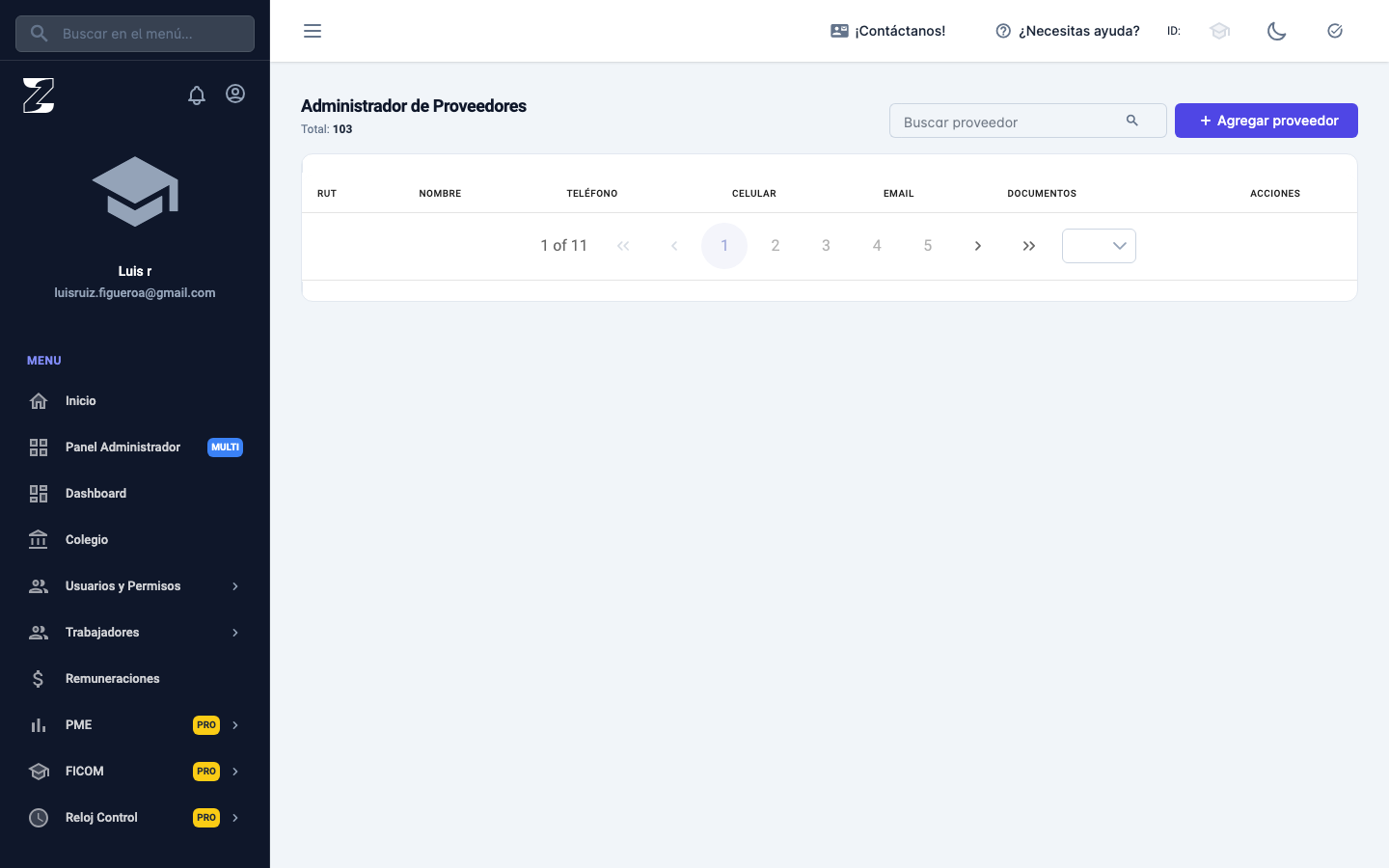
Pantalla principal de Proveedores
Sección titulada «Pantalla principal de Proveedores»La pantalla se llama Administrador de Proveedores.
| Sección | Qué muestra |
|---|---|
| Total | Cantidad de proveedores. Al buscar, muestra la cantidad de resultados. |
| Buscar proveedor | Busca por nombre, RUT o correo. |
| Agregar proveedor | Abre el formulario Nuevo Proveedor. |
| Tabla de proveedores | RUT, Nombre, Teléfono, Celular, Email, Documentos y Acciones. Está ordenada por nombre y muestra 10, 25 o 50 filas por página. |
| Botón Ver (columna Documentos) | Abre Documentos del Proveedor. |
| Papelero (columna Acciones) | Archivar proveedor. |
Al pulsar cualquier otra parte de una fila se abre Editar Proveedor.
Cómo agregar un proveedor nuevo, paso a paso
Sección titulada «Cómo agregar un proveedor nuevo, paso a paso»- En Contabilidad → Proveedores, pulse Agregar proveedor.
- En Nuevo Proveedor, escriba el RUT y el Nombre. Son los únicos campos obligatorios.
- Si quiere, complete los demás campos (vea los campos del formulario).
- Pulse Agregar. Zeiken muestra Proveedor Guardado! y cierra el formulario.
El botón Agregar queda desactivado mientras falte el RUT o el Nombre, o si el Email no tiene formato de correo.
Para un RUT extranjero, escriba los 14 dígitos, sin dígito verificador.
El mismo formulario Nuevo Proveedor se abre también al registrar una compra y al crear órdenes de compra o cotizaciones en Adquisiciones.
Agregar un proveedor cuyo RUT ya existe
Sección titulada «Agregar un proveedor cuyo RUT ya existe»Si el RUT ya está registrado, Zeiken pregunta Se encontraron registros de este rut, …, desea usar los mismos datos?, con el RUT y el nombre guardados.
- Ok: deja activo al proveedor con los datos que ya tenía. Lo que escribió en el formulario no se guarda. No aparece un mensaje de confirmación y el formulario sigue abierto: ciérrelo con la X.
- Cancelar: no cambia nada.
Para corregir datos de ese proveedor, ábralo desde la tabla y use Actualizar.
Campos del formulario de proveedor
Sección titulada «Campos del formulario de proveedor»| Bloque | Campos |
|---|---|
| Datos principales | RUT, Nombre, Dirección, Email, Teléfono |
| Datos bancarios | Banco, Tipo Cuenta (Cuenta Corriente, Cuenta Vista o Cuenta Ahorro), N° Cuenta |
| Datos Frecuentes | Subvención, Cuenta SuperIntendencia |
Al elegir una Subvención, la lista de Cuenta SuperIntendencia se reduce a las cuentas que aceptan esa subvención.
La columna Celular de la tabla no tiene campo en este formulario.
Cómo buscar un proveedor
Sección titulada «Cómo buscar un proveedor»- En Contabilidad → Proveedores, escriba en Buscar proveedor el nombre, RUT o correo. Los resultados aparecen mientras escribe.
- Revise la tabla. La primera columna indica Resultados y la cantidad encontrada.
- Para borrar el texto, pulse la X del buscador.
La búsqueda muestra un máximo de 30 proveedores y sin paginador. Si hay más resultados, escriba un texto más específico.
Cómo editar los datos de un proveedor
Sección titulada «Cómo editar los datos de un proveedor»- En la tabla de Proveedores, pulse la fila del proveedor. Se abre Editar Proveedor.
- Cambie los datos. El RUT no se puede modificar.
- Pulse Actualizar. Zeiken muestra Proveedor Actualizado! y el formulario sigue abierto.
- Ciérrelo con la X.
Cómo archivar un proveedor
Sección titulada «Cómo archivar un proveedor»- En la tabla de Proveedores, en la columna Acciones, pulse el papelero (Archivar proveedor).
- Zeiken avisa Esta acción archivará al proveedor para que deje de aparecer en la lista. Pulse Ok o Cancelar.
- Al confirmar, aparece Se archivó correctamente.
Archivar no elimina los documentos del proveedor. No hay una lista de proveedores archivados: para recuperar uno, use Agregar proveedor con el mismo RUT y pulse Ok cuando Zeiken pregunte si desea usar los mismos datos.
Cómo ver los documentos de un proveedor
Sección titulada «Cómo ver los documentos de un proveedor»- En la tabla de Proveedores, pulse Ver en la columna Documentos. Se abre Documentos del Proveedor.
- Revise la lista. Al abrir, solo muestra los documentos No pagado desde el 1 de enero del año actual hasta hoy.
- Cambie los filtros si necesita otros documentos:
- Estado (No pagado, Parcial, Pagado o Todos): se aplica de inmediato.
- Rango de fechas: elija Desde y Hasta, y pulse Buscar. Se filtra por la fecha del documento.
- Pulse una fila para abrir el detalle de esa compra.
La tabla muestra Tipo Documento, Fecha, Monto y Estado, con los documentos más recientes primero. Arriba se indica el total de documentos que cumplen el filtro. En BOLHE (Boleta de Honorarios Electrónica), Monto es el neto; en los demás tipos, el total.
Cómo descargar los documentos de un proveedor en Excel o PDF
Sección titulada «Cómo descargar los documentos de un proveedor en Excel o PDF»En Documentos del Proveedor, pulse el botón de tres puntos (Más opciones) y elija una opción. Ambas incluyen solo los documentos del filtro actual, de todas las páginas de la tabla. Si cambió las fechas, pulse Buscar antes de descargar.
| Opción | Qué entrega |
|---|---|
| Descargar Excel | Archivo con Tipo de Documento, Fecha, Monto y Estatus. |
| Descargar PDF | Reporte que se abre en una pestaña nueva, con los datos del colegio y del proveedor, período, filtro y resumen (DOCUMENTOS, MONTO TOTAL, TOTAL PAGADO, SALDO PENDIENTE). El detalle agrega N° DOC y el saldo de cada documento. |
Problemas frecuentes con proveedores
Sección titulada «Problemas frecuentes con proveedores»Un proveedor no aparece: No se encontraron proveedores. Pruebe con otra parte del nombre, el RUT o el correo. Si la búsqueda falla, se ve este mismo mensaje, así que también puede buscarlo en la tabla, ordenada por nombre. Verifique que está en el colegio correcto. Si no existe, créelo con Agregar proveedor; si el RUT ya estaba registrado, Zeiken se lo avisará.
El botón Agregar o Actualizar del proveedor está desactivado. Falta el RUT o el Nombre, o el Email no tiene formato de correo.
Al agregar un proveedor aparece El rut no es válido. Revise los dígitos y el dígito verificador. Si es extranjero, debe tener 14 dígitos.
Al guardar un proveedor aparece Error al guardar el proveedor. El proveedor no quedó guardado. Vuelva a pulsar Agregar.
Un documento del proveedor no aparece: Sin documentos para el filtro seleccionado. Al abrir solo se ven documentos No pagado del año actual. Elija Todos en Estado, amplíe el Rango de fechas y pulse Buscar. Si sigue sin aparecer, revise en Adquisiciones que la compra esté registrada con el RUT de ese proveedor.
No encuentro la cuenta en Cuenta SuperIntendencia. La lista se reduce con cada Subvención que elige. Cierre el formulario, ábralo de nuevo y elija directamente la subvención correcta.
Preguntas frecuentes sobre proveedores
Sección titulada «Preguntas frecuentes sobre proveedores»¿Cómo agrego un proveedor? En Contabilidad → Proveedores, pulse Agregar proveedor, escriba RUT y Nombre, y pulse Agregar.
¿Cómo busco un proveedor? Escriba el nombre, RUT o correo en Buscar proveedor, en Contabilidad → Proveedores.
¿Dónde veo las facturas o documentos de un proveedor? En Contabilidad → Proveedores, pulse Ver en la fila del proveedor.
¿Cómo veo lo que le debo a un proveedor? Pulse Ver en la fila del proveedor. Con Estado en No pagado o Parcial se ven los documentos con saldo. Descargar PDF muestra el SALDO PENDIENTE.
¿Dónde registro la cuenta bancaria de un proveedor? Pulse la fila del proveedor y complete Datos bancarios en Editar Proveedor. Luego pulse Actualizar.
¿Puedo cambiar el RUT de un proveedor? No. El RUT no se puede modificar en Editar Proveedor.
Vea también: Adquisiciones, Contabilidad, Glosario.