

Documentos generados
Acceso: menú Contabilidad → Documentos generados | Quién puede usarlo: usuarios con permiso de administración del colegio (el mismo que da acceso a Colegio). Si al entrar lo devuelve a una pantalla de acceso bloqueado, pida el permiso a quien administra los usuarios de su colegio.
Para qué sirve
Sección titulada «Para qué sirve»Cada vez que usted descarga un archivo importante desde Zeiken (el archivo de Previred, la nómina de pago, el LRE, un libro contable, etc.), el sistema guarda una copia. Documentos generados es la lista de esas copias: sirve para volver a descargar un archivo sin repetir el proceso, saber quién lo generó y cuándo, y revisar si hubo errores.
Conceptos clave
Sección titulada «Conceptos clave»Qué queda registrado
Sección titulada «Qué queda registrado»Quedan registrados, entre otros: Previred, LRE / DT, Nómina de pago, Libro de remuneraciones, Informe Haberes/Descuentos, Supereduc, Libro diario, Libro mayor, Balance general, Estado de resultado, DDJJ remuneraciones y Liquidaciones masivo. No todas las descargas del sistema pasan por aquí. Si un archivo no aparece, vuelva a generarlo desde su módulo.
Estado de cada documento
Sección titulada «Estado de cada documento»| Estado | Qué significa |
|---|---|
| completado | El archivo se generó y quedó guardado. |
| error | No se pudo guardar el archivo. En el detalle aparece el motivo. |
Solo se ve el período que usted elige
Sección titulada «Solo se ve el período que usted elige»Al abrir, la pantalla muestra los documentos del mes en curso. Para ver otros meses cambie el Rango de fechas (máximo 3 meses).
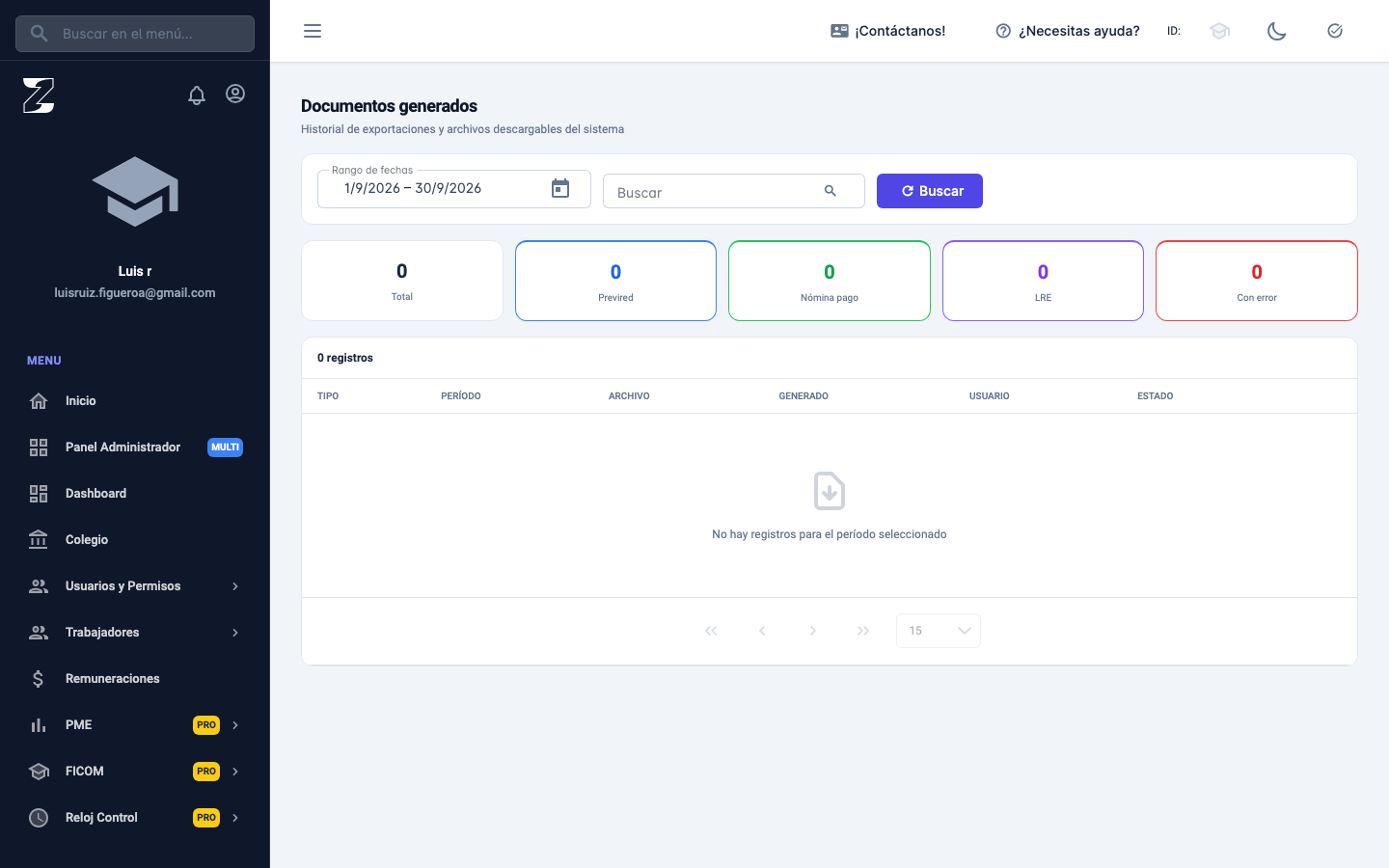
Pantalla principal de Documentos generados
Sección titulada «Pantalla principal de Documentos generados»| Sección | Qué muestra |
|---|---|
| Rango de fechas | Desde y hasta cuándo se generaron los documentos. Por defecto, el mes actual. |
| Buscar (campo) | Filtra por nombre de archivo, período o usuario. |
| Tipo y Módulo | Filtros por tipo de documento y por módulo de origen. Solo aparecen cuando hay resultados. |
| Botón Buscar | Carga los documentos del rango de fechas elegido. |
| Contadores | Total, Previred, Nómina pago, LRE y Con error. Se recalculan con los filtros. |
| Tabla | Tipo, Período, Archivo, Generado, Usuario y Estado. Muestra 10, 15, 25 o 50 filas por página. |
| Ícono de descarga | Baja el archivo directamente. |
Arriba de la tabla se indica cuántos registros hay.
Cómo descargar de nuevo un documento generado, paso a paso
Sección titulada «Cómo descargar de nuevo un documento generado, paso a paso»- Entre a Contabilidad → Documentos generados.
- Ajuste el Rango de fechas al período en que lo generó y pulse Buscar.
- Si quiere acotar, escriba en Buscar o elija un Tipo o Módulo.
- En la fila del documento, pulse el ícono de descarga (Descargar). El archivo se abre o se baja en una pestaña nueva.
Para ver más datos antes de bajarlo, pulse cualquier parte de la fila (vea la sección siguiente).
El ícono de descarga aparece solo en filas que tienen archivo. Si la fila no lo muestra, es un registro antiguo sin archivo guardado: genere el documento otra vez desde su módulo.
Cómo ver el detalle de un documento generado
Sección titulada «Cómo ver el detalle de un documento generado»Pulse una fila de la tabla. Se abre una ventana con el nombre del archivo, la fecha y quién lo generó. Muestra:
- El estado (completado o error) y el tipo.
- Colegio, Módulo, Período y Tamaño del archivo.
- Subtipo y SHA-256 (una huella única del archivo), cuando existen.
- Resumen y Parámetros con que se generó, cuando existen.
- El mensaje de error, si el documento falló.
El botón Re-descargar archivo baja el archivo. Está desactivado mientras no haya archivo, y en ese caso aparece Registro histórico sin archivo. Cierre la ventana con Cerrar.
Cómo buscar un documento generado
Sección titulada «Cómo buscar un documento generado»- Elija el Rango de fechas y pulse Buscar.
- En el campo Buscar, escriba parte del nombre del archivo, el período (por ejemplo, un mes) o el usuario que lo generó. La tabla se filtra mientras escribe.
- Para dejar solo un tipo, elija una opción en Tipo. Para dejar solo un módulo, use Módulo. Elija Todos para quitar el filtro.
Problemas frecuentes con documentos generados
Sección titulada «Problemas frecuentes con documentos generados»Aparece No hay registros para el período seleccionado. No hay documentos en ese rango o con esos filtros. Amplíe el Rango de fechas, deje Tipo y Módulo en Todos, borre el campo Buscar y pulse Buscar.
Aparece El rango no puede ser mayor a 3 meses. Se ajustó automáticamente. Zeiken limita la consulta a 3 meses. Consulte por tramos de hasta 3 meses.
No encuentro el archivo que descargué ayer. Revise que el Rango de fechas incluya ese día y pulse Buscar. Si igual no está, esa descarga no se registra aquí: genérela otra vez.
Un documento aparece con estado error. Abra la fila para ver el motivo. Si no tiene archivo, vuelva a generarlo desde su módulo.
No veo los filtros Tipo y Módulo. Aparecen solo cuando la búsqueda trae resultados.
La pantalla me lleva a una página de acceso bloqueado. Su usuario no tiene permiso. Pídalo a quien administra los usuarios de su colegio.
Preguntas frecuentes sobre documentos generados
Sección titulada «Preguntas frecuentes sobre documentos generados»¿Dónde vuelvo a bajar el archivo de Previred que ya generé? En Contabilidad → Documentos generados, elija el período y pulse el ícono de descarga en la fila Previred.
¿Quién generó un archivo? En la columna Usuario de la tabla.
¿Cuándo se generó un archivo? En la columna Generado.
¿Sirve para ver los correos enviados? No. Para eso use Registro de Email.
¿Se pueden borrar documentos de la lista? No hay opción para borrarlos.
Vea también: Remuneraciones, Libros y DDJJ, Contabilidad, Glosario.