

Adquisiciones
Acceso: menú Contabilidad → Adquisiciones → Orden de compra | Quién puede usarlo: usuarios con permiso de Órdenes de compra, y los administradores. El botón Nueva OC pide además permiso para agregar órdenes de compra, y Configurar Workflow pide permiso para configurar órdenes de compra. Sin el permiso de Órdenes de compra la pantalla no se abre: pídalo a quien administra los usuarios de su colegio.
Para qué sirve
Sección titulada «Para qué sirve»La pantalla Adquisiciones ordena las compras del colegio antes de que exista la factura. Una persona pide algo (solicitud), se reciben presupuestos de proveedores (cotizaciones), se elige uno y se emite una orden de compra que pasa por las aprobaciones que el colegio definió. Cuando la orden queda aprobada, se convierte en un egreso con un solo botón, sin volver a escribir los datos.
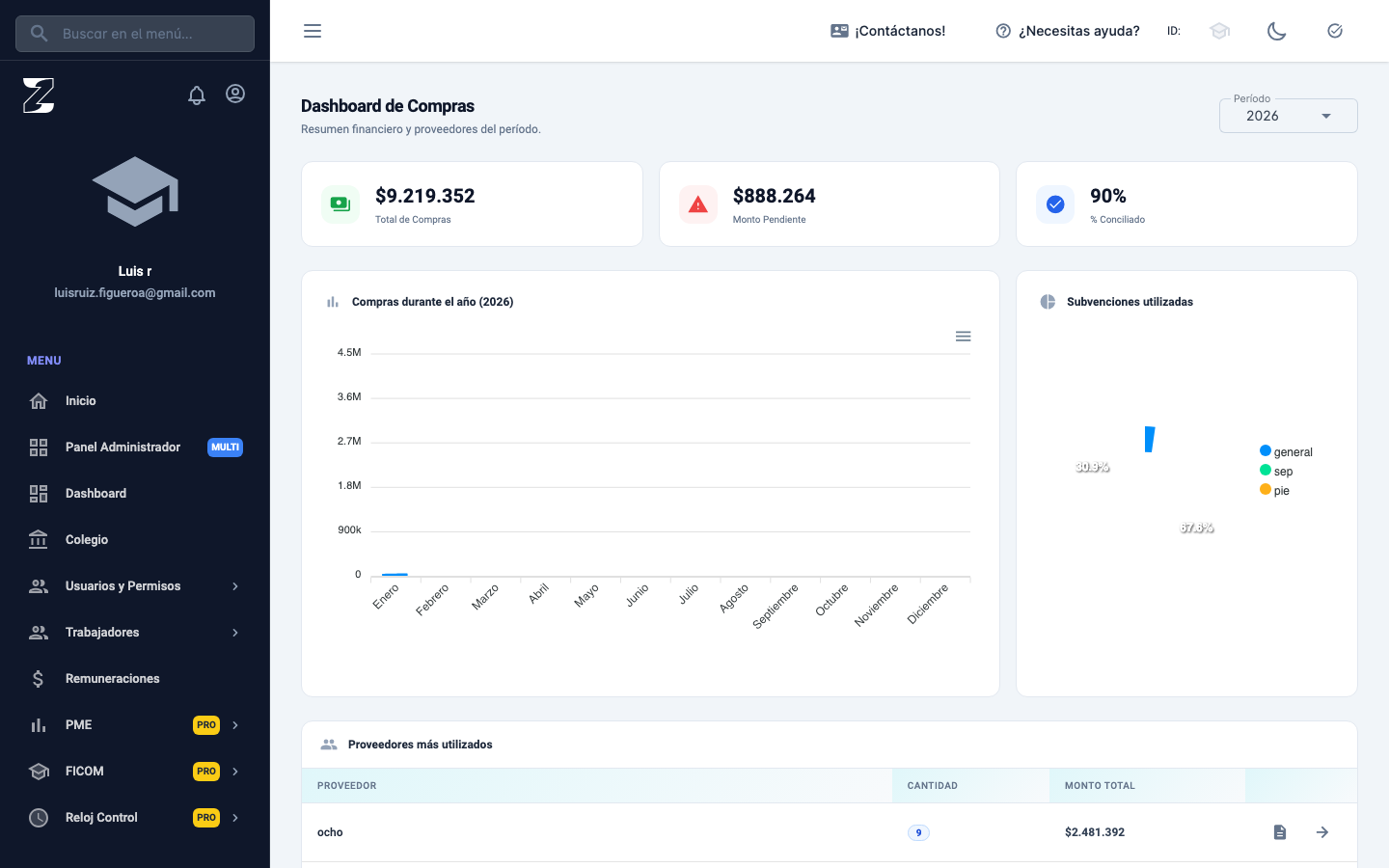
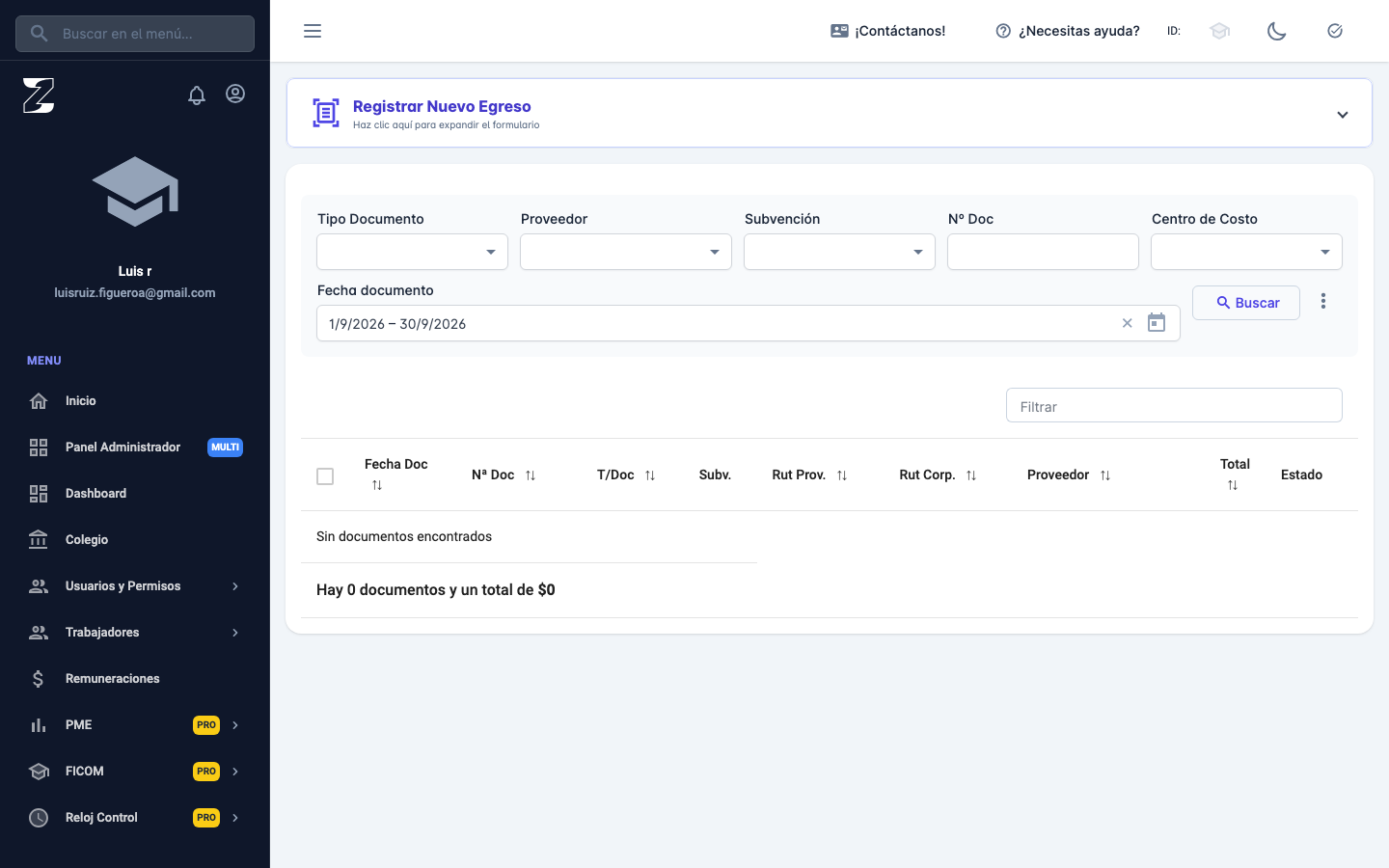
Esta página explica solo la Orden de compra. El Dashboard y el Registro de Egresos del mismo submenú se explican en la página Contabilidad, y Activos Fijos en Activos fijos.
Dónde están el Dashboard y el Registro de Egresos
Sección titulada «Dónde están el Dashboard y el Registro de Egresos»El submenú Contabilidad → Adquisiciones tiene cuatro opciones. Solo Orden de compra se explica aquí.
| Opción | Para qué | Dónde se explica |
|---|---|---|
| Dashboard | Resumen de compras por año. | Página Contabilidad |
| Registro de Egresos | Buscar, pagar e importar documentos de compra. | Página Contabilidad |
| Orden de compra | Solicitudes, cotizaciones y órdenes de compra. | Esta página |
| Activos Fijos | Inventario de bienes y depreciación. | Página Activos fijos |
Conceptos clave
Sección titulada «Conceptos clave»El camino de una compra: solicitud, cotización, orden de compra y egreso
Sección titulada «El camino de una compra: solicitud, cotización, orden de compra y egreso»- Solicitud: alguien describe qué necesita comprar.
- Cotización: se registran los presupuestos de los proveedores para esa solicitud y se aprueba uno.
- Orden de compra: se emite con los datos del proveedor elegido y pasa por las aprobaciones.
- Egreso: la orden aprobada se convierte en un registro de egreso, donde se anota el número real de la factura o boleta.
También puede emitir una orden de compra directa, sin solicitud ni cotización. Vea Cómo hacer una orden de compra directa.
El flujo de aprobación (workflow)
Sección titulada «El flujo de aprobación (workflow)»Cada solicitud y cada orden de compra avanza por una serie de pasos que define el colegio: un paso Inicio, uno o más pasos de aprobación y un cierre aprobado o rechazado. Ese flujo se comparte entre los colegios de la corporación.
- Debe haber un flujo Activo para crear solicitudes y órdenes. Si no lo hay, Zeiken avisa Sin workflow configurado.
- Cada solicitud u orden conserva el flujo que estaba activo cuando se creó. Cambiar o activar otro flujo después no la afecta.
Quién puede aprobar o rechazar un paso
Sección titulada «Quién puede aprobar o rechazar un paso»- Los administradores pueden actuar en cualquier paso que esté En proceso.
- En el paso Inicio, actúa la persona que figura como solicitante.
- En los demás pasos, actúa quien tenga uno de los roles asignados al paso, o quien esté nombrado como usuario específico.
Si usted no cumple ninguna de esas condiciones, no ve los botones Aprobar ni Rechazar. En el detalle de la orden verá Solo observación — no tienes rol en este paso.
Estados de una solicitud o de una orden de compra
Sección titulada «Estados de una solicitud o de una orden de compra»| Estado | Qué significa |
|---|---|
| En proceso | Está avanzando por el flujo. Bajo el estado se muestra el paso actual. |
| Aprobada | Terminó el flujo con aprobación. |
| Rechazada | Alguien la rechazó. Se guarda el motivo. |
Cuándo se puede editar o eliminar
Sección titulada «Cuándo se puede editar o eliminar»- Una solicitud se edita o elimina solo si está En proceso y todavía no tiene orden de compra.
- Una orden de compra se edita o elimina solo si está En proceso y todavía no tiene egreso.
Si no ve los íconos de lápiz y papelera, la solicitud u orden ya salió de ese estado.
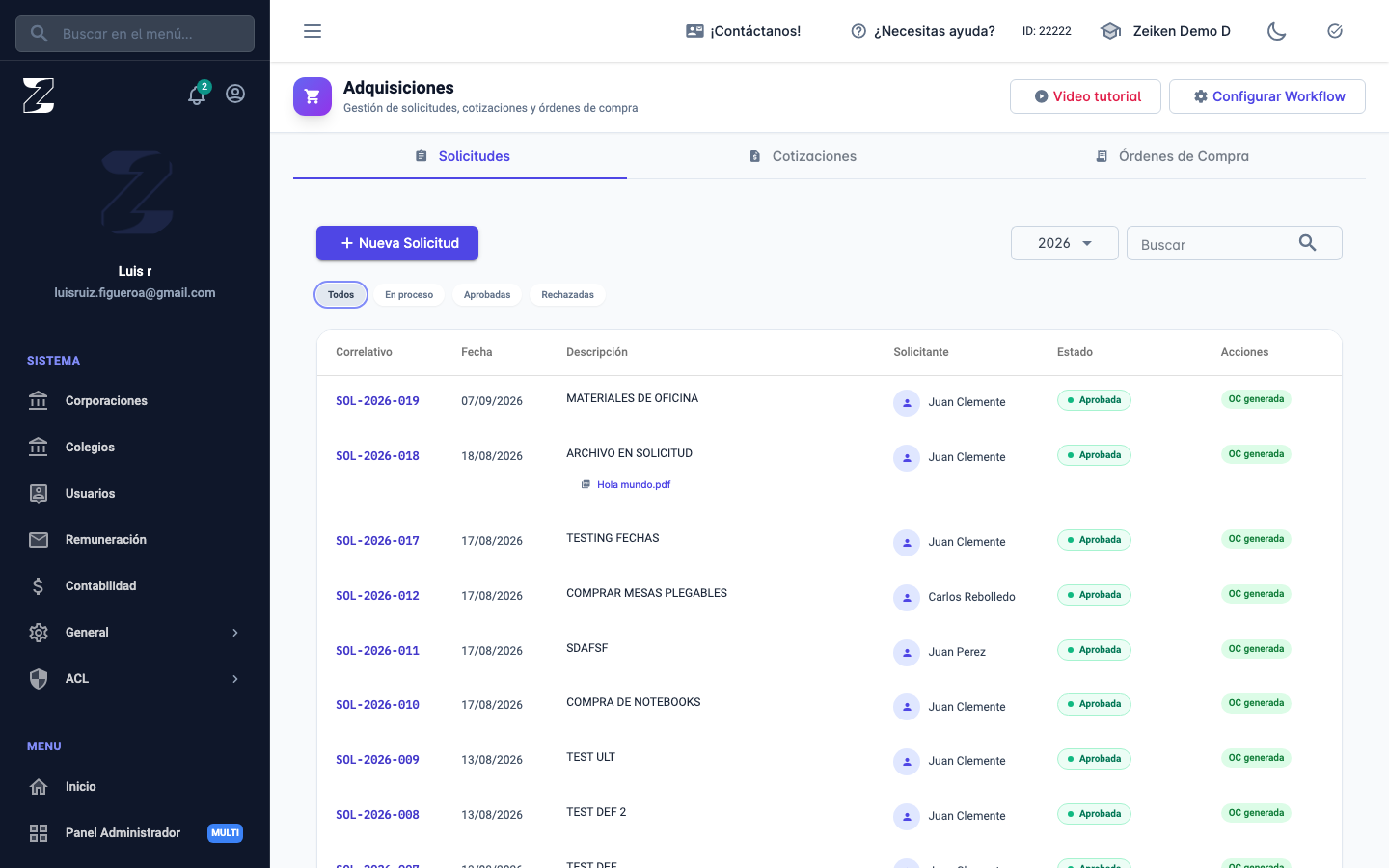
Pantalla principal de Adquisiciones
Sección titulada «Pantalla principal de Adquisiciones»Arriba están Video tutorial y, para quien tiene el permiso, Configurar Workflow. Debajo hay tres pestañas.
| Pestaña | Qué muestra |
|---|---|
| Solicitudes | Solicitudes del año elegido, con filtros por estado y buscador. Aquí se crean y se aprueban. |
| Cotizaciones | Los presupuestos de una solicitud aprobada, para compararlos y aprobar uno. |
| Órdenes de Compra | Las órdenes del año, con totales rápidos y filtros. Aquí se aprueban, se editan y se entra al detalle. |
Cómo hacer una orden de compra, paso a paso
Sección titulada «Cómo hacer una orden de compra, paso a paso»Este es el camino completo, desde la necesidad hasta la orden.
- En la pestaña Solicitudes, pulse Nueva Solicitud y complete el formulario (vea Cómo crear una solicitud).
- Haga aprobar la solicitud (vea Aprobar o rechazar).
- En la fila de la solicitud aprobada, pulse Cotizar. Se abre la pestaña Cotizaciones con esa solicitud elegida.
- Pulse Crear Cotización por cada proveedor (vea Cotizaciones).
- En la cotización elegida, pulse Aprobar cotización y confirme con Sí, aprobar cotización.
- Se abre Generar Orden de Compra. Marque Urgente si corresponde y pulse Crear Orden de Compra.
- Zeiken lo lleva al detalle de la orden, que queda En proceso en el primer paso del flujo.
- Haga aprobar la orden. Al quedar Aprobada, aparece Crear registro de egreso.
Cómo hacer una orden de compra directa, sin solicitud
Sección titulada «Cómo hacer una orden de compra directa, sin solicitud»Sirve para compras urgentes o simples.
- En la pestaña Órdenes de Compra, pulse Nueva OC.
- Complete Descripción / Glosa (mínimo 5 caracteres), el Proveedor (RUT o Nombre) y el Trabajador Solicitante.
- Marque Marcar como urgente o Exenta de IVA si corresponde.
- En Ítems de la orden, escriba Descripción, Cantidad, Precio unit. y Unidad (Unidad, Caja, Kg, Litro o Servicio). Use Agregar ítem para más líneas.
- Si quiere, use Adjuntar archivos (PDF, Word, Excel o imágenes).
- Revise el Total y pulse Enviar a aprobación.
Cada ítem necesita descripción, cantidad de 1 o más y precio unitario de 1 o más. No se puede borrar el único ítem que queda. Si el formulario está incompleto, el botón queda desactivado o aparece Completa los campos obligatorios; sin ítems, Agrega al menos un ítem.
El Total suma los ítems y agrega 19 % de IVA, salvo que marque Exenta de IVA.
El botón Nueva OC aparece solo con permiso para agregar órdenes de compra. Si no lo ve, pídalo a quien administra los usuarios.
Cómo crear una solicitud de adquisición
Sección titulada «Cómo crear una solicitud de adquisición»- En la pestaña Solicitudes, pulse Nueva Solicitud.
- Elija la Fecha requerida.
- Elija el Trabajador Solicitante. Puede buscarlo por nombre.
- En ¿Qué se solicita? (Descripción detallada de la adquisición), escriba al menos 5 caracteres. Zeiken lo guarda en mayúsculas.
- Si quiere, adjunte un documento (PDF o imagen).
- Pulse Guardar Solicitud. Aparece Solicitud creada con su número, por ejemplo SOL-2026-001.
Los números son correlativos por año. Para editarla antes de que avance, pulse el lápiz de su fila, cambie los datos y pulse Actualizar Solicitud.
Aprobar o rechazar una solicitud o una orden de compra
Sección titulada «Aprobar o rechazar una solicitud o una orden de compra»Al crearse, la solicitud o la orden queda En proceso en el primer paso del flujo (el paso Inicio). Debe aprobarse paso a paso hasta el final.
- Pulse el check verde (Aprobar solicitud o Aprobar Orden de Compra) en la columna de acciones, o Aprobar en el detalle de la orden.
- Escriba un comentario si quiere y confirme con Aprobar.
- Para rechazar, pulse la cruz roja (Rechazar), escriba el Motivo y confirme con Rechazar.
El motivo del rechazo es obligatorio: si lo deja vacío aparece El motivo es obligatorio. Al terminar, Zeiken muestra Solicitud aprobada u OC … aprobada, o el equivalente para rechazada.
Los botones aparecen solo si usted puede actuar en el paso actual y el documento sigue En proceso. Si no los ve, revise el paso actual bajo el estado y quién debe actuar. Si dice Esta orden de compra ya no está en proceso, alguien más la resolvió antes.
Cómo registrar y aprobar cotizaciones
Sección titulada «Cómo registrar y aprobar cotizaciones»- En la pestaña Cotizaciones, elija la solicitud en Solicitud de Adquisición. Solo aparecen las solicitudes Aprobadas que todavía no tienen orden de compra.
- Pulse Crear Cotización.
- En Nueva Cotización, elija el proveedor en Proveedor (RUT o Razón Social). Si no existe, use Nuevo Proveedor.
- Escriba el Monto Neto ($) (mínimo 1) y la Fecha de la cotización. Marque Exenta de IVA si corresponde. El IVA (19%) y el Total se calculan solos.
- Si quiere, complete Vigencia (días), Observaciones, los datos de contacto y adjunte el PDF.
- Pulse Guardar Cotización.
Cada cotización se muestra como una tarjeta con Neto, IVA, Total y Ver PDF si tiene adjunto.
Si falta un dato obligatorio, aparece Completa todos los campos requeridos. Si no eligió una solicitud, aparece Selecciona una solicitud primero.
Cómo aprobar una cotización y generar la orden
Sección titulada «Cómo aprobar una cotización y generar la orden»- En la tarjeta de la cotización elegida, pulse Aprobar cotización y confirme.
- La tarjeta muestra Cotización Aprobada, y se abre Generar Orden de Compra, con la solicitud y la cotización en solo lectura.
- Marque Urgente (Priorizar aprobación) si corresponde y pulse Crear Orden de Compra.
Si cierra el diálogo sin crear la orden, aparece Creación de OC cancelada. Puedes generarla cuando quieras. En la tarjeta aprobada, pulse Generar OC para retomarlo.
Una vez creada la orden, la tarjeta muestra Ver OC. Para cambiar de proveedor antes de crear la orden, pulse el ícono Reabrir adjudicación y confirme Sí, reabrir. No se puede reabrir si ya existe la orden. Si necesita hacerlo, elimine primero la orden, que debe estar En proceso y sin egreso.
La lista de Órdenes de Compra
Sección titulada «La lista de Órdenes de Compra»En la pestaña Órdenes de Compra elija el año arriba, busque con Buscar OC, proveedor… (por número, descripción, proveedor o solicitante) y filtre con Todos, En proceso, Aprobadas, Rechazadas o Borrador.
Las tarjetas muestran Total aprobadas (suma en pesos), En proceso, Total OCs y Filtradas. La tabla tiene N° OC, Descripción, Solicitante, Total, Estado y Fecha. Un signo de exclamación rojo indica una orden urgente.
Pulse una fila o el ojo (Ver detalle de OC) para abrir la orden. El lápiz y la papelera aparecen solo mientras la orden esté En proceso y sin egreso. Al eliminar, Zeiken pregunta ¿Eliminar OC …? y avisa que no se puede deshacer.
Detalle de la orden de compra
Sección titulada «Detalle de la orden de compra»El detalle muestra el estado, los datos generales (Solicitante, Fecha creación, Proveedor, RUT Proveedor, Tipo Documento, Subtotal Neto, Impuesto (IVA 19%), Total), los Ítems y los Documentos adjuntos. A la derecha están el Paso actual y el Flujo de aprobación, con quién aprobó cada paso.
| Botón | Cuándo aparece |
|---|---|
| Aprobar y Rechazar | Si usted puede actuar en el paso actual y la orden está En proceso. |
| Crear registro de egreso / Visualizar egreso | Cuando la orden está Aprobada. |
| Descargar PDF | Siempre. |
| Editar OC y Eliminar OC | Si está En proceso y sin egreso. |
La flecha de volver lo regresa a la pestaña Órdenes de Compra.
Cómo pasar una orden aprobada a Registro de Egresos
Sección titulada «Cómo pasar una orden aprobada a Registro de Egresos»- Abra la orden Aprobada y pulse Crear registro de egreso.
- Se abre el formulario de egreso con el proveedor, la glosa, los ítems como líneas, las subvenciones y los centros de costo de la orden, y los adjuntos.
- Escriba el número del documento real, ajuste fechas y cuentas, y guarde o pague desde ahí (vea Contabilidad, sección Cómo registrar un egreso manualmente).
- Al guardar aparece Registro de egreso creado exitosamente. y la orden queda enlazada: el botón pasa a Visualizar egreso.
Si la orden ya tiene un egreso, el botón abre ese mismo egreso y no crea otro. Para guardar o pagar el egreso rigen los permisos de Egresos que se explican en la página Contabilidad.
Si ya importó el mismo documento desde el SII, no registre el egreso dos veces: complete el que ya existe.
Descargar el expediente de la orden en PDF
Sección titulada «Descargar el expediente de la orden en PDF»En el detalle, pulse Descargar PDF. Se genera el expediente de la compra con la solicitud, la comparación de cotizaciones, el detalle de la orden y la tabla del circuito de aprobación con estado de firma, usuario, fecha y observaciones. Aparece Documento PDF generado exitosamente.
Cómo configurar el flujo de aprobación (Workflow)
Sección titulada «Cómo configurar el flujo de aprobación (Workflow)»Solo con permiso para configurar órdenes de compra. En Adquisiciones pulse Configurar Workflow (arriba) o el ícono de flujo en la pestaña Órdenes de Compra.
- A la izquierda están los flujos. Pulse el botón + (Nuevo workflow) para crear uno. Parte con los pasos Inicio, Aprobacion Directivo, Aprobado y Rechazado.
- Escriba el Nombre del flujo.
- Use Agregar paso, o pulse un paso para editar Nombre del paso y Tipo de paso: Inicio, Aprobacion, Final Aprobado o Final Rechazado.
- En un paso de Aprobacion, elija Roles que aprueban y, si quiere, Usuarios específicos que aprueban.
- Defina Si aprueba → ir a y Si rechaza → ir a. Si deja la opción por defecto, el flujo termina como Aprobado o Rechazado.
- Pulse Guardar cambios en el paso y luego Guardar.
- Para usarlo, pulse Activar y confirme. Solo uno puede estar activo: las solicitudes y órdenes nuevas usarán ese.
Arrastre los pasos para reordenarlos. Si deja el nombre vacío, aparece Asigna un nombre al workflow. El flujo Activo no se puede eliminar (No puedes eliminar el workflow activo).
Problemas frecuentes en Adquisiciones
Sección titulada «Problemas frecuentes en Adquisiciones»Sin workflow configurado No hay un flujo activo. Pida a quien administra el colegio que cree y active uno en Configurar Workflow.
No veo el botón Nueva OC. Su usuario no tiene permiso para agregar órdenes de compra.
No veo Aprobar ni Rechazar. No le corresponde actuar en el paso actual, o la solicitud u orden ya no está En proceso. Revise el nombre del paso bajo el estado.
No veo el botón Cotizar. Solo aparece en solicitudes Aprobadas que aún no tienen orden de compra. Si la fila dice OC generada, ya se emitió la orden.
Solo se pueden editar solicitudes en proceso sin OC vinculada. La solicitud ya fue aprobada, rechazada o tiene orden. No se puede cambiar.
Solo se pueden editar órdenes en proceso sin egreso vinculado. La orden ya salió de En proceso o ya tiene un egreso.
No se puede reabrir la adjudicación mientras exista una OC vinculada. Elimine primero la orden de compra (debe estar En proceso y sin egreso).
No aparece la solicitud en la pestaña Cotizaciones. Solo se listan las solicitudes Aprobadas sin orden de compra. Apruébela primero o revise que no tenga ya una orden.
No puedo guardar la orden: el botón Enviar a aprobación está desactivado. Falta algún dato obligatorio, o un archivo se está subiendo. Revise glosa (5 caracteres), proveedor, solicitante y los ítems.
Aparece No se pudo generar el correlativo de la OC. Intenta nuevamente. Reintente. Si persiste, avise a soporte.
Preguntas frecuentes sobre órdenes de compra
Sección titulada «Preguntas frecuentes sobre órdenes de compra»¿Cómo hago una orden de compra? En Contabilidad → Adquisiciones → Orden de compra, pestaña Órdenes de Compra, pulse Nueva OC. Si primero necesita presupuestos, parta por Nueva Solicitud.
¿Se puede hacer una orden sin solicitud ni cotizaciones? Sí, con Nueva OC.
¿Cómo apruebo una orden de compra? Pulse el check verde en su fila, o Aprobar dentro del detalle, si el paso actual le corresponde.
¿Cómo convierto la orden en un egreso? Abra la orden aprobada y pulse Crear registro de egreso.
¿Dónde descargo la orden de compra en PDF? En el detalle de la orden, Descargar PDF.
¿Puedo cambiar una orden ya aprobada? No. Solo se edita una orden En proceso y sin egreso.
¿Quién define quién aprueba? El flujo de aprobación, en Configurar Workflow.
Vea también: Contabilidad, Proveedores, Activos fijos, Glosario.