

Registro de Email
Acceso: menú Contabilidad → Registro de Email | Quién puede usarlo: usuarios con permiso de administración del colegio (el mismo que da acceso a Colegio). Si al entrar lo devuelve a una pantalla de acceso bloqueado, pida el permiso a quien administra los usuarios de su colegio.
Para qué sirve
Sección titulada «Para qué sirve»Registro de Email es el historial de los correos que Zeiken envió en nombre del colegio, por ejemplo liquidaciones de sueldo. Sirve para comprobar si un destinatario recibió el correo, si lo abrió o si rebotó, ver el correo tal como se envió y sacar un reporte en Excel o PDF.
Conceptos clave
Sección titulada «Conceptos clave»Estados de un correo
Sección titulada «Estados de un correo»Cada fila muestra el estado del envío. Se actualiza solo a medida que el servicio de correo informa novedades.
| Estado | Qué significa |
|---|---|
| entregado o enviado | El correo llegó al servidor del destinatario. |
| abierto | El destinatario abrió el correo. |
| click | El destinatario hizo clic en algo del correo. |
| rebotado | El correo no llegó (casilla inexistente o llena, por ejemplo). |
| bloqueado o fallido | El correo no se pudo entregar. |
| pendiente, procesando o pendiente_en_cola | Aún se está enviando. |
| diferido | La entrega se retrasó y se reintentará. |
| marcado_como_spam | El destinatario lo marcó como spam. |
Un correo “entregado” significa que llegó a la casilla; no asegura que la persona lo haya leído.
Se ve un período a la vez
Sección titulada «Se ve un período a la vez»Al abrir, la pantalla muestra los correos del mes en curso. Para ver otros meses cambie el Rango de fechas (máximo 3 meses).
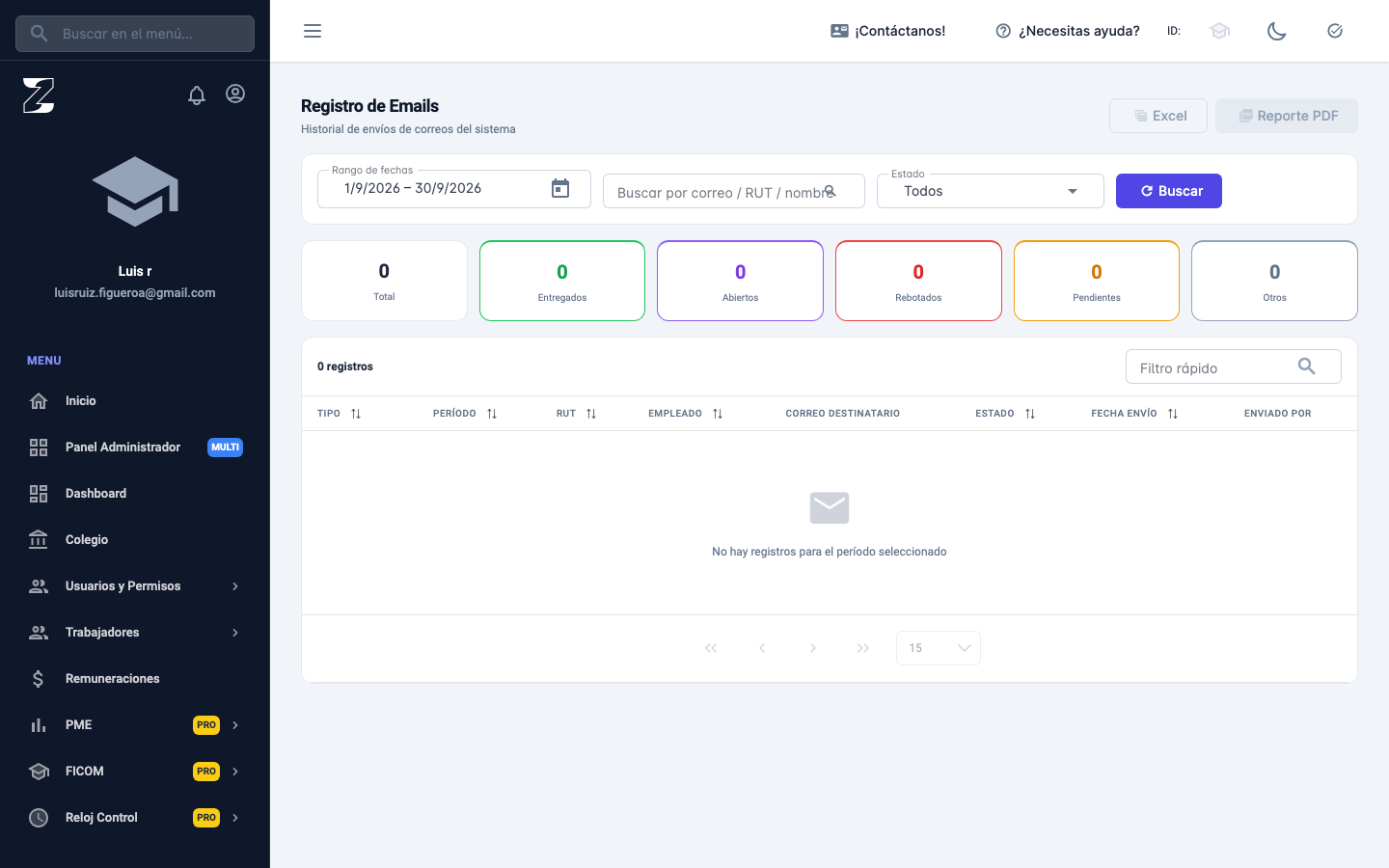
Pantalla principal de Registro de Email
Sección titulada «Pantalla principal de Registro de Email»| Sección | Qué muestra |
|---|---|
| Excel y Reporte PDF | Descargan la lista que está en pantalla. Están desactivados si no hay registros. |
| Rango de fechas | Cuándo se enviaron los correos. Por defecto, el mes actual. |
| Buscar por correo / RUT / nombre | Filtra por correo, nombre del destinatario, RUT o nombre del trabajador. |
| Tipo de documento | Filtra por Liquidación de sueldo, Finiquito o Certificado. Solo aparece cuando hay resultados. |
| Estado | Filtra por Entregado, Abierto, Rebotado, Pendiente, Bloqueado o Spam. |
| Botón Buscar | Carga los correos del rango de fechas elegido. |
| Contadores | Total, Entregados, Abiertos, Rebotados, Pendientes y Otros. |
| Tabla | Tipo, Período, RUT, Empleado, Correo destinatario, Estado, Fecha envío y Enviado por. |
| Filtro rápido | Busca dentro de la tabla mientras escribe. |
Las columnas Tipo, Período, RUT, Empleado, Estado y Fecha envío se ordenan al pulsar el título. La tabla muestra 10, 15, 25 o 50 filas por página. Si un correo no tiene datos del documento, el Tipo dice Sin datos.
Cómo ver los correos enviados, paso a paso
Sección titulada «Cómo ver los correos enviados, paso a paso»- Entre a Contabilidad → Registro de Email.
- Ajuste el Rango de fechas y pulse Buscar.
- Revise la tabla y los contadores.
- Para acotar, use Estado, Tipo de documento o el buscador.
Cómo saber si un trabajador recibió su correo
Sección titulada «Cómo saber si un trabajador recibió su correo»- Escriba el correo, el nombre o el RUT del trabajador en Buscar por correo / RUT / nombre.
- Revise la columna Estado: entregado o abierto indican que el correo llegó.
- Si dice rebotado, bloqueado o fallido, revise el correo del trabajador en su ficha, corríjalo y reenvíe el documento.
- Para más datos, pulse la fila (vea la sección siguiente).
Cómo ver el detalle de un correo
Sección titulada «Cómo ver el detalle de un correo»Pulse una fila. Se abre Detalle del correo enviado, con:
- El estado y el número de identificación del envío.
- Tipo, Periodo, RUT empleado, Nombre empleado y Monto líquido, cuando existen.
- Destinatarios: nombre y correo de cada uno.
- PDF adjunto, con el botón Abrir PDF enviado, si el correo llevaba un archivo.
- Vista previa del correo, con el contenido tal como se envió.
- Historial de eventos: cada cambio de estado con fecha y hora, y el motivo cuando el correo falló. Si no hay eventos, aparece Sin historial de eventos registrado.
Cierre la ventana con Cerrar.
Cómo descargar el registro de correos en Excel o PDF
Sección titulada «Cómo descargar el registro de correos en Excel o PDF»- Elija el Rango de fechas, aplique los filtros que necesite y pulse Buscar.
- Pulse Excel para bajar un archivo con una fila por correo (tipo, período, RUT, nombre, monto líquido, destinatario, correo, estado, fechas y quién lo envió).
- O pulse Reporte PDF para abrir en una pestaña nueva el Reporte de Envíos de Correo, en horizontal, con el resumen de estados y el detalle.
Ambos incluyen solo los correos que cumplen los filtros actuales.
Problemas frecuentes con el registro de correos
Sección titulada «Problemas frecuentes con el registro de correos»Aparece No hay registros para el período seleccionado. No hay correos en ese rango o con esos filtros. Amplíe el Rango de fechas, deje Estado y Tipo de documento en Todos, borre el buscador y pulse Buscar.
Aparece El rango no puede ser mayor a 3 meses. Se ajustó automáticamente. La consulta se limita a 3 meses. Consulte por tramos más cortos.
Los botones Excel y Reporte PDF están desactivados. No hay registros en pantalla. Cambie las fechas o los filtros hasta que aparezca al menos un correo.
Un correo aparece como rebotado o bloqueado. El destinatario no lo recibió. Abra la fila y revise el motivo en Historial de eventos. Corrija el correo en la ficha del trabajador y vuelva a enviar.
El estado sigue en pendiente. El correo aún se está procesando. Espere unos minutos y pulse Buscar otra vez.
El trabajador dice que no le llegó y el estado es entregado. El correo llegó a su casilla. Pídale que revise la carpeta de spam y que busque el nombre del colegio.
Un correo que enviamos no aparece en la lista. Revise que el Rango de fechas incluya el día del envío y pulse Buscar.
Preguntas frecuentes sobre el registro de correos
Sección titulada «Preguntas frecuentes sobre el registro de correos»¿Dónde veo los correos que Zeiken envió? En Contabilidad → Registro de Email.
¿Cómo sé quién envió un correo? En la columna Enviado por de la tabla.
¿Puedo ver el correo tal como lo recibió el trabajador? Sí. Pulse la fila y mire Vista previa del correo. Si llevaba PDF, use Abrir PDF enviado.
¿Puedo saber si el trabajador abrió el correo? Sí, si el estado es abierto. El Historial de eventos del detalle muestra cuándo.
¿Cómo saco un reporte de los envíos? Pulse Reporte PDF o Excel, arriba a la derecha.
¿Puedo reenviar un correo desde esta pantalla? No. Esta pantalla solo muestra el historial; el reenvío se hace desde el módulo de origen, por ejemplo Remuneraciones → Imprimir/Enviar liquidaciones.
Vea también: Remuneraciones, Firma digital, Documentos generados, Glosario.