

Centros de costos
Acceso: menú Contabilidad → Centros de Costos | Quién puede usarlo: la pantalla no pide un permiso propio; se abre para quien ve el menú Contabilidad. Descargar el Excel de registros pide además el permiso de exportar en Centros de Costos: si no ve Exportar Excel, pídalo a quien administra los usuarios de su colegio.
Para qué sirve
Sección titulada «Para qué sirve»Los centros de costo clasifican los gastos e ingresos del colegio por área, nivel o proyecto (por ejemplo “Básica”, “Biblioteca” o “Mantención”). Aquí se crean los centros de cada año, se les asigna un presupuesto mes a mes y se compara con lo gastado. También se ve el detalle de cada registro asociado a un centro y se puede descargar en Excel.
Conceptos clave
Sección titulada «Conceptos clave»Los centros se crean por año
Sección titulada «Los centros se crean por año»Cada centro pertenece a un año y tiene su propio presupuesto ese año. Para usar el mismo centro en otro año, se le asigna el año (vea más abajo). Los centros que no tienen año aparecen al elegir Sin año asignado en el selector Año.
Qué cuenta como gastado
Sección titulada «Qué cuenta como gastado»El Gastado de un centro suma los registros de Egresos y Remuneraciones asociados a él. Los Ingresos no se suman al gasto: se muestran aparte como Total Ingresado.
Dónde se usan los centros
Sección titulada «Dónde se usan los centros»Cuando registra un egreso, un ingreso (vea Ingresos) o un comprobante manual (vea Comprobantes), puede elegir un centro de costo. Los centros archivados no aparecen en esas listas.
Semáforo del presupuesto
Sección titulada «Semáforo del presupuesto»| Color de la barra | Significado |
|---|---|
| Verde | Se ha usado menos del 80 % del presupuesto. |
| Amarillo | Se ha usado el 80 % o más, sin pasarse. |
| Rojo y etiqueta Excedido | El gasto supera el presupuesto. |
Pantalla principal de Centros de Costos
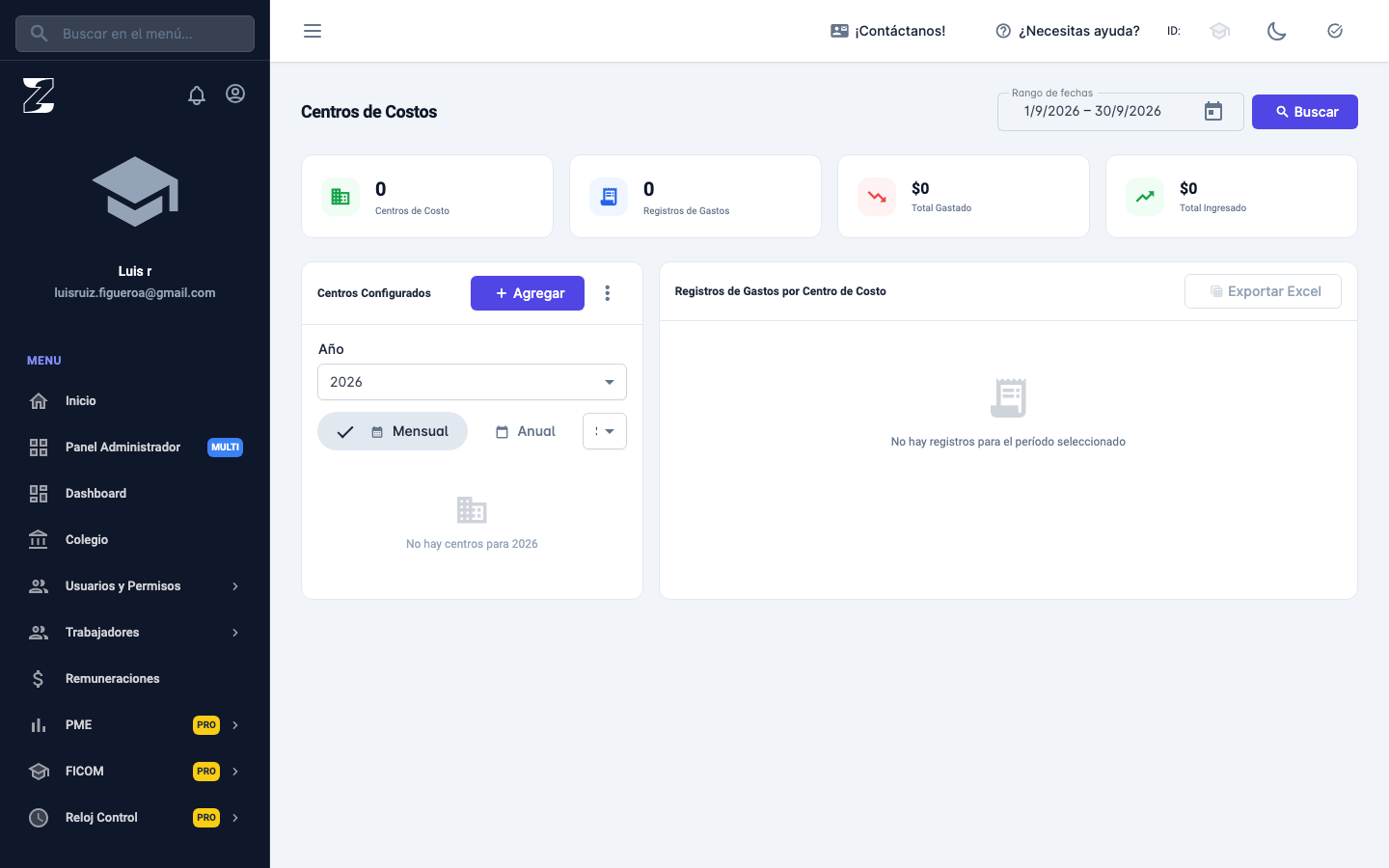
Sección titulada «Pantalla principal de Centros de Costos»| Sección | Qué muestra |
|---|---|
| Rango de fechas y Buscar | Período de la tabla de registros y de las tarjetas Registros de Gastos, Total Gastado y Total Ingresado. Al abrir trae el mes actual. |
| Tarjeta Centros de Costo | Cantidad de centros del año elegido en Centros Configurados. |
| Centros Configurados | Lista de centros con su presupuesto, gastado y saldo. Tiene el botón Agregar y un menú de tres puntos. |
| Registros de Gastos por Centro de Costo | Tabla con Centro de Costo, Descripción, Fecha, Origen y Monto del rango de fechas. Muestra 10 filas por página. |
Importante: el Gastado y el porcentaje de cada centro se calculan con el año completo elegido en Año, no con el Rango de fechas.
Cómo crear un centro de costo, paso a paso
Sección titulada «Cómo crear un centro de costo, paso a paso»- En Centros Configurados, elija en Año el año del centro. No cree centros con Sin año asignado elegido.
- Pulse Agregar. Se abre Nuevo Centro de Costo del año elegido.
- Escriba el Nombre del centro de costo. Es obligatorio: si falta, aparece El nombre es obligatorio.
- Si quiere, escriba el presupuesto del año. Es opcional.
- Pulse Agregar. Aparece Centro de costo creado correctamente.
Si ya existe un centro con ese nombre en el año, aparece Ya existe un centro llamado “X” para 2026 (con el nombre y año que usó) y no se crea.
Cómo asignar o cambiar el presupuesto de un centro
Sección titulada «Cómo asignar o cambiar el presupuesto de un centro»- Elija el Año del centro.
- Pulse el lápiz (Editar presupuesto) del centro, o Asignar si dice Sin presupuesto. Se abre Editar Centro de Costo.
- Escriba el presupuesto de cada mes. La tabla muestra al lado lo Gastado y el Saldo de cada mes, y abajo el Total anual.
- Si quiere repartir un total en partes iguales, pulse Distribuir parejo, escriba el monto en Presupuesto anual y pulse Distribuir. El monto se divide en 12 meses. Este botón se activa cuando ya hay algún monto escrito en la tabla.
- Pulse Guardar. Aparece Centro de costo actualizado.
En esta misma ventana puede cambiar el Nombre del centro de costo. El botón Guardar queda desactivado si el nombre está vacío.
Cómo ver el presupuesto de un mes o del año
Sección titulada «Cómo ver el presupuesto de un mes o del año»- Elija el Año.
- Elija la vista Mensual o Anual.
- En Mensual, elija el mes en el selector que aparece al lado.
- Cada centro muestra Presupuesto, Gastado y Saldo (o Saldo anual) y el porcentaje utilizado.
Si el centro no tiene presupuesto en esa vista, solo muestra Gastado y el enlace Asignar.
Cómo renombrar un centro y asignarle un año
Sección titulada «Cómo renombrar un centro y asignarle un año»Estas dos acciones aparecen solo cuando el Año elegido es Sin año asignado.
- Elija Sin año asignado en Año.
- Para cambiar el nombre, pulse el botón Renombrar, escriba el nombre y pulse Guardar. Si lo deja vacío aparece Ingresa un nombre.
- Para dejarlo disponible en un año, pulse Año, elija el año en Asignar año y pulse Asignar.
Si está viendo un año, el nombre se cambia desde Editar presupuesto.
Cómo archivar y desarchivar un centro
Sección titulada «Cómo archivar y desarchivar un centro»Archivar un centro lo saca de las listas de selección y de este panel, sin borrar sus registros.
- Elija un Año (el botón de archivar no aparece en Sin año asignado).
- Pulse el botón Archivar del centro y confirme con Sí, archivar.
- Para recuperarlo, abra los tres puntos y elija Ver centros archivados. Pulse Desarchivar junto al centro.
Si no hay ninguno, aparece Sin centros archivados.
Cómo recuperar centros perdidos
Sección titulada «Cómo recuperar centros perdidos»Si en las transacciones aparecen registros de un centro que ya no está en la lista, abra los tres puntos y elija Recuperar centros perdidos. Zeiken muestra cuántos encontró; al pulsar Recuperar los agrega en Sin año asignado con un nombre provisional, para que usted los renombre y les asigne un año. Si no hay ninguno, aparece Sin centros recuperables.
Cómo ver el detalle de un registro de gasto
Sección titulada «Cómo ver el detalle de un registro de gasto»- En la tabla Registros de Gastos por Centro de Costo, elija el rango en Rango de fechas y pulse Buscar.
- Pulse la fila del registro.
- Si el Origen es Egresos o Ingresos, se abre el detalle del documento solo para lectura.
Para registros de Remuneraciones aparece el aviso Solo se puede ver el detalle de registros de egresos e ingresos.
Cómo descargar los registros en Excel
Sección titulada «Cómo descargar los registros en Excel»- Elija el Rango de fechas y pulse Buscar.
- Pulse Exportar Excel.
- Se descarga un archivo con dos hojas: Detalle de Registros y Resumen por Centro (cantidad, total y porcentaje de cada centro).
El botón aparece solo con el permiso de exportar, y queda desactivado si no hay registros en el rango.
Cómo ver quién cambió un centro de costo
Sección titulada «Cómo ver quién cambió un centro de costo»Abra los tres puntos de Centros Configurados y elija Historial de cambios.
Problemas frecuentes con centros de costos
Sección titulada «Problemas frecuentes con centros de costos»No veo mis centros de costo. La lista muestra solo los del año elegido en Año. Cambie el año, o elija Sin año asignado para ver los que no tienen año.
Un centro aparece con Gastado en 0 pero sí tiene movimientos. El Gastado usa el año completo y solo egresos y remuneraciones. Revise que el registro tenga ese centro asignado y que el año sea el correcto.
El botón Archivar o Editar presupuesto no aparece. Solo aparecen cuando hay un año elegido. Con Sin año asignado solo están Renombrar y Año.
El centro no aparece al registrar un egreso, ingreso o comprobante. Revise que no esté archivado y que corresponda al año del documento.
No aparece el botón Exportar Excel. Su usuario no tiene permiso de exportar. Pídalo a quien administra los usuarios de su colegio.
Mensaje: No hay registros para el período seleccionado. Cambie el Rango de fechas y pulse Buscar.
Preguntas frecuentes sobre centros de costos
Sección titulada «Preguntas frecuentes sobre centros de costos»¿Cómo creo un centro de costo? En Contabilidad → Centros de Costos, elija el Año, pulse Agregar y escriba el nombre.
¿Cómo asigno presupuesto a un centro? Pulse el lápiz del centro y escriba el monto de cada mes.
¿Cómo uso un centro de otro año en el año actual? Elija Sin año asignado, pulse Año en el centro y asígnele el año.
¿Cómo borro un centro? No se borra: se archiva con el botón Archivar y deja de aparecer en las listas.
¿Cómo veo cuánto se gastó en un centro? Mire Gastado en la tarjeta del centro, o la tabla de registros con el Rango de fechas.
Vea también: Contabilidad, Ingresos, Comprobantes, Glosario.